
ارتفعت أسعار ذاكرة الوصول العشوائي (RAM) إلى مستويات مثيرة للسخرية خلال الأشهر الستة الماضية. لقد وصل الأمر إلى النقطة التي قد يكون من الأفضل لك فيها شراء جهاز كمبيوتر تم إنشاؤه مسبقًا بدلاً من محاولة الحصول على الأجزاء بأسعار معقولة بنفسك.
ومع النقص الوشيك في وحدة معالجة الرسومات بحلول عام 2026، سيزداد الأمر سوءًا بالنسبة لمنشئي أجهزة الكمبيوتر الشخصية المحتملين.
متطلبات ذاكرة الوصول العشوائي (RAM) لأفضل 20 لعبة كمبيوتر شعبية
|
لعبة |
الحد الأدنى |
مُستَحسَن |
الأعلى |
|---|---|---|---|
|
فورتنايت |
8 جيجابايت |
16 جيجابايت |
16 جيجابايت |
|
روبلوكس |
1 جيجابايت |
لا يوجد |
لا يوجد |
|
ماين كرافت |
2 جيجابايت |
4 غيغابايت |
لا يوجد |
|
دوري الأساطير |
2 جيجابايت |
4 غيغابايت |
16 جيجابايت |
|
كاونتر سترايك 2 |
8 جيجابايت |
لا يوجد |
لا يوجد |
|
شجاع |
4 غيغابايت |
لا يوجد |
لا يوجد |
|
المراقبة 2 |
6 جيجابايت |
8 جيجابايت |
لا يوجد |
|
أساطير أبيكس |
6 جيجابايت |
8 جيجابايت |
لا يوجد |
|
دوري الصواريخ |
4 غيغابايت |
8 جيجابايت |
لا يوجد |
|
تأثير جينشين |
8 جيجابايت |
16 جيجابايت |
لا يوجد |
|
ببجي: ساحات القتال |
8 جيجابايت |
16 جيجابايت |
لا يوجد |
|
GTA: V (مُحسّن) |
8 جيجابايت |
16 جيجابايت |
لا يوجد |
|
دوتا 2 |
4 غيغابايت |
لا يوجد |
لا يوجد |
|
الغواصون الجحيم 2 |
8 جيجابايت |
16 جيجابايت |
لا يوجد |
|
كول أوف ديوتي: مودرن وورفير 2 (2022) |
8 جيجابايت |
12 جيجابايت |
16 جيجابايت |
|
غزاة القوس |
12 جيجابايت |
16 جيجابايت |
لا يوجد |
|
ساحة المعركة 6 |
16 جيجابايت |
16 جيجابايت |
لا يوجد |
|
أعجوبة المنافسين |
16 جيجابايت |
16 جيجابايت |
لا يوجد |
|
طريق المنفى 2 |
8 جيجابايت |
16 جيجابايت |
لا يوجد |
|
الصدأ |
12 جيجابايت |
16 جيجابايت |
لا يوجد |
ملحوظة: تم سحب إحصائيات هذه القائمة من “Steam's “أفضل 100 مباراة لعبها Daily Players“”القائمة والتقديرات من activeplayer.io””أفضل 15 لعبة كمبيوتر شعبية لعام 2025“. لم يتم فرزها حسب إجمالي عدد اللاعبين. تم جمع متطلبات ذاكرة الوصول العشوائي (RAM) من أقسام متطلبات النظام.
كما ترون من الجدول أعلاه، فإن 8 جيجابايت لا تعد بفارق كبير الحد الأدنى لمتطلبات ذاكرة الوصول العشوائي (RAM) الأكثر شيوعًا للألعاب الحديثة.
في الماضي، كنت أوصي بحد أدنى 16 جيجابايت من ذاكرة DDR5 – وما زال هذا هو ما أعتقد أنه يجب عليك استهدافه في النهاية، وما يظهر بشكل أكثر شيوعًا في الفئة الموصى بها – ولكن مع أسعار الذاكرة كما هي الآن، قد تتمكن من التزلج بنصف ذلك. على الأقل حتى تستقر أسعار ذاكرة الوصول العشوائي مرة أخرى ويمكنك التفكير في الترقية.
لسوء الحظ، هناك عدد قليل فقط من الألعاب التي تدرج متطلبات التكوين “الحد الأقصى”، لكن الألعاب التي تفعل جميعها تحدد 16 جيجابايت.

من المهم أيضًا ملاحظة أنه إذا قمت بتشغيل برامج أخرى، مثل Chrome وDiscord، للموسيقى والاتصالات أثناء اللعب، فستحتاج إلى مراعاة استخدام ذاكرة الوصول العشوائي (RAM) في الإعداد الخاص بك.
جوجل كروم يمتص طن من الذاكرة الخالية – بالطبع، تم تحسين بعض المتصفحات بشكل أفضل – ولكن قد تواجه أداءً متعثرًا إذا كنت تقوم بتشغيل لعبة كثيفة الاستخدام للموارد في إعدادات عالية مع وجود هذه البرامج الأخرى في الخلفية.
هناك أيضًا بعض الاستثناءات التي أود تسليط الضوء عليها من القائمة، وهي ماين كرافت و روبلوكس. كلتا هاتين اللعبتين هي في الأساس ملاعب للتعديلات، وإذا كنت تلعبها فهي مثيرة للإعجاب بشكل خاص روبلوكس لعبة أو واحدة منها ماين كرافت العديد من حزم التعديل الضخمة، ستحتاج إلى ذاكرة وصول عشوائي أكبر من 1 أو 2 جيجابايت فقط.
ما مقدار ذاكرة الوصول العشوائي (RAM) التي أحتاجها على جهاز الكمبيوتر المحمول الخاص بي؟
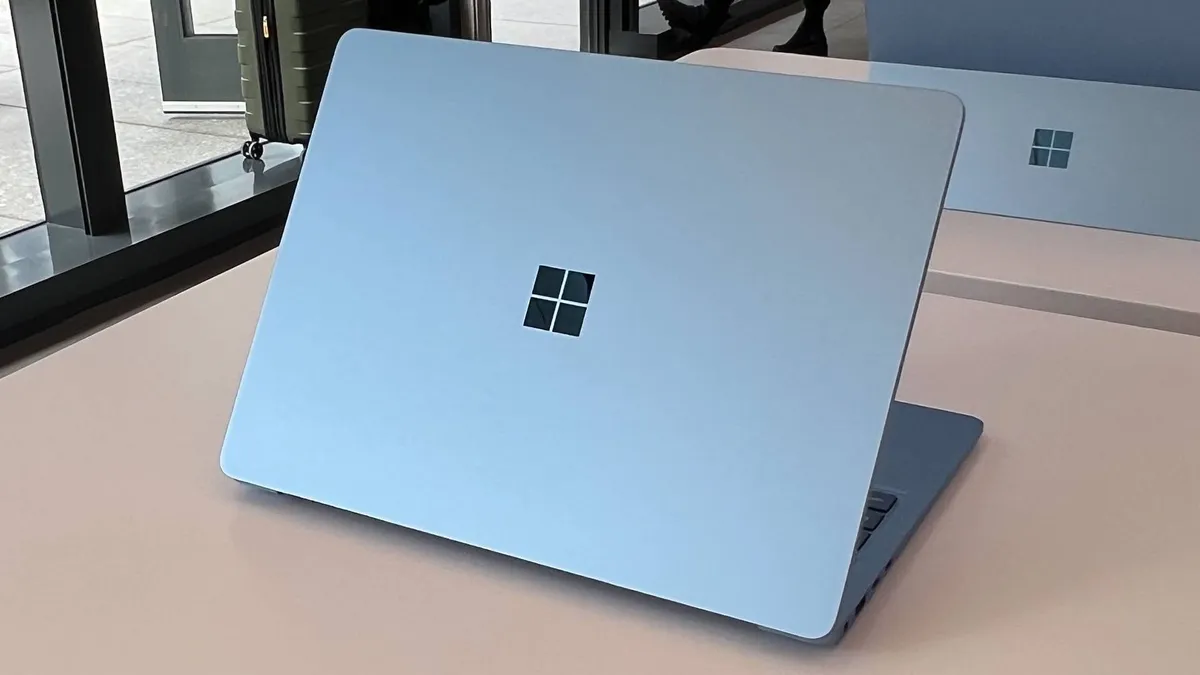
إذا لم تكن من محبي الألعاب وتستخدم الكمبيوتر المحمول بشكل أساسي للعمل والوسائط، فإن توصياتي تظل كما كانت في السنوات القليلة الماضية.
يعد 8 غيغابايت هو الحد الأدنى القوي الذي يجب أن تسعى لتحقيقه – إلا إذا كنت تستخدم جهاز Chromebook، وفي هذه الحالة يكون 4 غيغابايت كافيًا بفضل تحسينات ChromeOS. يعد 16 جيجابايت أفضل إذا قمت بتجاوز الحد المسموح به لعلامات تبويب Chrome المفتوحة أو قمت بتشغيل برامج أثقل مثل Photoshop. قد تحتاج إلى 24 جيجابايت إذا كانت وظيفتك تتضمن تحرير الفيديو أو العمل مع حاملي شهادات LLM.
أي شيء أكثر من ذلك هو الكرز زائدة عن الحاجة في الأعلى.
ما مقدار ذاكرة الوصول العشوائي (RAM) الموجودة لدي؟
إذا كنت تريد معرفة مقدار ذاكرة الوصول العشوائي الموجودة حاليًا في نظامك، فهذا أمر سريع وسهل – وإليك الطريقة.
- بالنسبة لنظامي التشغيل Windows 10 و11، افتح قائمة “ابدأ” في Windows من شريط المهام (أو عن طريق النقر فوق زر Windows على لوحة المفاتيح). ثم اكتب “حول جهاز الكمبيوتر الخاص بك”. يتم عرض ذاكرة الوصول العشوائي الخاصة بك ضمن “الذاكرة المثبتة”.
- بالنسبة لنظام التشغيل macOS، انقر على أيقونة Apple في الجزء العلوي الأيسر من شاشتك، ثم حدد “حول جهاز Mac هذا”. يتم عرض ذاكرة الوصول العشوائي (RAM) الخاصة بك بواسطة “الذاكرة”.
وهذا أيضًا هو المكان الذي يمكنك من خلاله رؤية وحدة المعالجة المركزية (CPU) ووحدة معالجة الرسومات (GPU) وطراز الجهاز وإصدار نظام التشغيل.
لمعرفة مقدار ذاكرة الوصول العشوائي (RAM) المستخدمة حاليًا على جهاز يعمل بنظام Windows، افتح “إدارة المهام” (انقر بزر الماوس الأيمن على شريط المهام وحدد “إدارة المهام”)، ثم انتقل إلى علامة التبويب “الأداء” (الخيار الثاني في شريط التنقل على الجانب الأيسر).
على نظام التشغيل macOS، افتح شريط بحث Spotlight (Command + Space)، ثم اكتب “Activity Monitor”. انقر فوق علامة التبويب “الذاكرة” في شريط التنقل العلوي لعرض استخدام ذاكرة الوصول العشوائي الحالي لديك.
هذه طريقة جيدة لمعرفة ما إذا كانت عادات الاستخدام الخاصة بك ستصل إلى الحد الأعلى من إجمالي الذاكرة المثبتة لديك، وهو مؤشر على أنه قد يكون الوقت قد حان للترقية.

أفضل ذاكرة وصول عشوائي DDR5 لجميع الميزانيات
التعليقات