
تتمحور ساعة Apple Watch حول المعلومات السريعة والسهلة اللمحة – وقت الركض في الصباح، وتنبيهات الرسائل عندما يتصل أصدقاؤك، وآخر التحديثات من الألعاب الكبيرة في عطلة نهاية الأسبوع. بمجرد إلقاء نظرة سريعة على معصمك، ستحصل على كل المعلومات التي تحتاجها.
الأنشطة الحية تجعل ذلك أسهل. تتيح هذه الميزة للتطبيقات التي تعمل على جهاز iPhone الخاص بك عرض البيانات ذات الصلة على وجه الساعة. ولكن هناك مشكلة: تستحوذ الأنشطة المباشرة على شاشة المشاهدة بأكملها. إذا كنت تريد استخدام تطبيق مختلف أو تريد فقط معرفة الوقت، فيجب عليك استبعاد الأنشطة المباشرة أولاً. إنهم يعترضون طريقك ويبطئونك.
أجد هذا الأمر مزعجًا بشكل خاص عندما أمارس رياضة الجري أو المشي في الصباح. أحب الاستماع إلى ملفات البودكاست عندما أكون خارج المنزل، ويقوم تشغيل حلقة من تطبيق مثل Overcast بإحضار نشاط مباشر على جهاز iPhone الخاص بي.
ولسوء الحظ، فإنه يعرض أيضًا نشاطًا مباشرًا على ساعتي. هذه مشكلة لأنه بدلاً من رؤية مدى تقدمي في الحلقة، أفضل أن يكون لدي رؤية خالية من العوائق لوجه الساعة الخاص بي، ولكن هذا يتم حجبه بواسطة البث المباشر للنشاط. ونتيجة لذلك، تم الاستيلاء على ساعتي بدلاً من ذلك بواسطة شيء أفضل التحكم فيه على جهاز iPhone الخاص بي.
لحسن الحظ، هناك طريقة لمنع الأنشطة المباشرة من الاستيلاء على ساعتك دون تعطيل الميزة على جهاز iPhone الخاص بك. إنه إجراء سريع وبسيط ويعني أنك تحصل على رؤية خالية من العوائق لوجه الساعة، حتى عند تشغيل التطبيق. والأفضل من ذلك، أن هناك الكثير من التخصيصات الإضافية المتاحة إذا كنت في حاجة إليها. دعونا نلقي نظرة على كيفية القيام بذلك.
كيفية كبح جماح الأنشطة الحية

لإيقاف الأنشطة المباشرة التي تفتح التطبيقات على ساعتك وإظهار وجه Apple Watch بدلاً من ذلك، اتبع الخطوات التالية:
- على Apple Watch، افتح إعدادات برنامج
- اذهب الآن إلى عام > التشغيل التلقائي > إعدادات الأنشطة المباشرة
- ضمن هذه القائمة، قم بتعطيل زر التبديل بجوار التشغيل التلقائي للأنشطة المباشرة
وهذا كل شيء. الآن عندما يعرض أحد تطبيقات iPhone نشاطًا مباشرًا، فسيفعل ذلك فقط على جهاز iPhone الخاص بك، وليس على Apple Watch. وإذا غيرت رأيك، فكل ما عليك فعله هو إعادة تمكين التبديل الذي قمت بإيقاف تشغيله في الخطوة 3 أعلاه.
أفضل ما في الأمر هو أنه لا تزال هناك طريقة سريعة وسهلة للوصول إلى الأنشطة المباشرة، حتى بعد تعطيلها: ما عليك سوى التمرير سريعًا لأعلى من أسفل شاشة ساعتك. طالما أن هناك نشاطًا مباشرًا قيد التشغيل على جهاز iPhone الخاص بك، فسيكون مرئيًا الآن على ساعتك. لتجاهلها، ما عليك سوى التمرير لأسفل أو الضغط على Digital Crown. لا يزال بإمكانك الوصول إلى كل ذلك، ولكنه لن يسيطر على شاشتك بشكل افتراضي.
مزيد من التخصيص
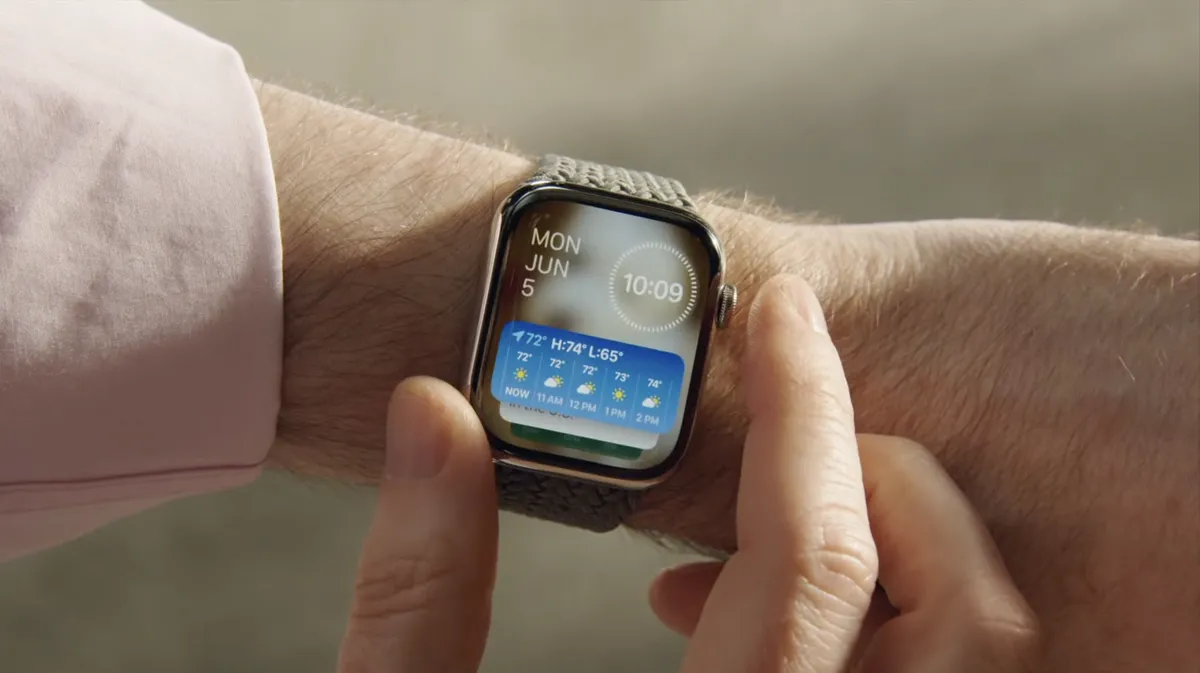
لا تترك Apple الأشياء هناك فحسب، بل تمنحك المزيد من عناصر التحكم لتعديل أنشطة Apple Watch Live حسب رغبتك.
على سبيل المثال، قم بالتمرير لأسفل إعدادات الصفحة وسترى خيارًا للإظهار الأنشطة الحية إذا كان معصمك لأسفل. يتم تمكين هذا بشكل افتراضي، ولكن يمكن إيقاف تشغيله.
قم بالتمرير لأسفل وستجد أقسامًا لتطبيقات الوسائط، بالإضافة إلى إدخالات للتطبيقات الفردية التي قمت بتثبيتها على ساعتك. انقر فوق أحد هذه الأقسام ويمكنك إيقاف تشغيل الأنشطة المباشرة لتطبيقات محددة مع السماح بها لجميع التطبيقات الأخرى، مما يمنحك قدرًا كبيرًا من التحكم الدقيق في كيفية عرض الأنشطة المباشرة على معصمك.
تغيير صغير يصنع الفارق
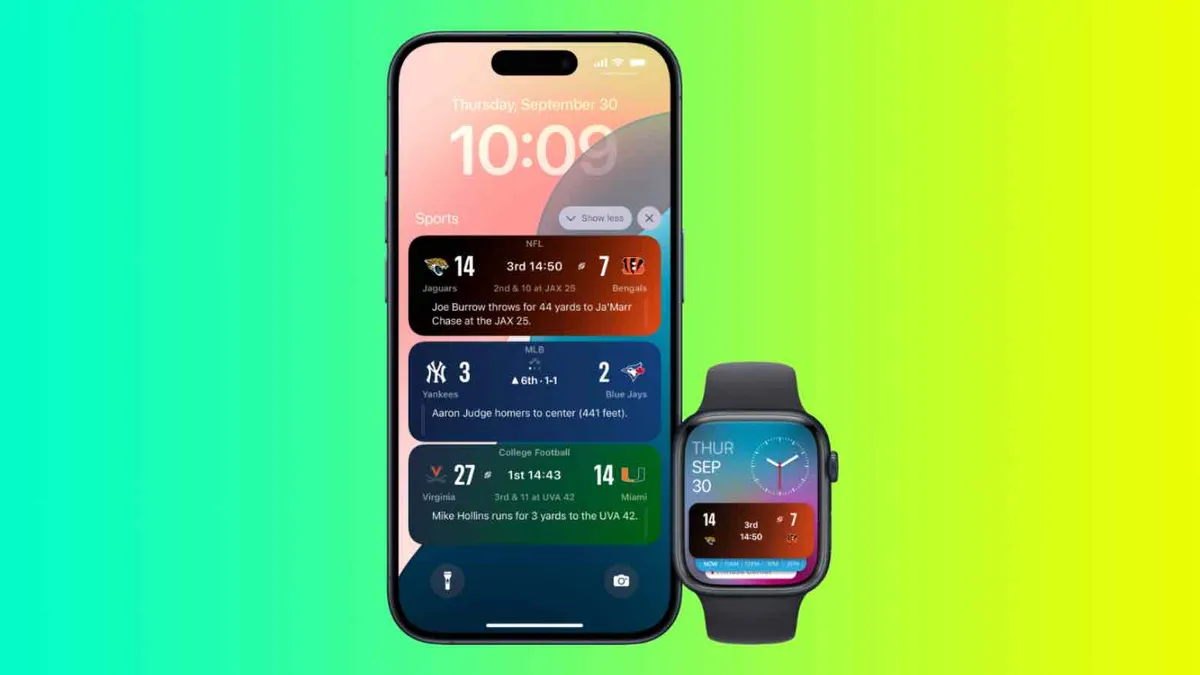
مع تعديل عدد قليل من هذه الإعدادات، أشعر أن الأنشطة المباشرة أصبحت تحت السيطرة بشكل أكبر على Apple Watch الخاصة بي. لقد تم تقييدها ولا تظهر إلا عندما أرغب في ذلك، مما يسمح لي بالاستمتاع بالبودكاست الصباحي الخاص بي مع الاستمرار في الحصول على رؤية واضحة لوجه الساعة الخاص بي عندما أحتاج إلى ذلك.
إذا كنت يائسًا سابقًا من الأنشطة المباشرة أو تساءلت عن سبب إصرارهم على السيطرة على ساعتك في كل فرصة، فإن تغيير بعض الإعدادات يمكن أن يساعد في وضع الأمور في نصابها الصحيح ببضع نقرات فقط.
ولن تضطر حتى إلى فقدان الأنشطة المباشرة عندما تتبع هذه الخطوات – حيث يؤدي التمرير البسيط لأعلى من أسفل شاشة الساعة إلى استعادة النشاط المباشر، ويكون جاهزًا عندما تحتاج إليه.
اتبع TechRadar على أخبار جوجل و أضفنا كمصدر مفضل للحصول على أخبار الخبراء والمراجعات والآراء في خلاصاتك. تأكد من النقر على زر المتابعة!
وبالطبع يمكنك أيضًا اتبع TechRadar على TikTok للحصول على الأخبار والمراجعات وفتح الصناديق في شكل فيديو، والحصول على تحديثات منتظمة منا على واتساب أيضاً.
التعليقات