
لقد ارتقت أحدث شرائح M5 Pro وM5 Max من Apple بأداء Mac إلى مستوى جديد، وليس هناك شك في أن الألعاب على أجهزة كمبيوتر Apple في حالة أفضل مما كانت عليه منذ سنوات. لقد انتهت أيام ألعاب Mac التي كانت بمثابة حلم بعيد المنال.
ولكن في الوقت نفسه، سنكون مقصرين عندما نقول إن أداء ألعاب Mac يقترب في أي مكان من أداء أفضل بطاقات الرسومات مثل Nvidia’s RTX 5090. من المحتمل أنك ستظل مضطرًا إلى إجراء بعض التسهيلات على جهاز Mac الخاص بك إذا كنت ترغب في الحصول على أداء جيد في أي من أفضل الألعاب وأكثرها تطلبًا.
وهذا ما يدور حوله هذا الدليل. سنعرض لك هنا الاختراقات والتعديلات غير المعروفة التي يمكنك إجراؤها في نظام التشغيل macOS والتي من شأنها تحسين أداء ألعاب Mac لديك بشكل لم يسبق له مثيل. ضع هذه التغييرات موضع التنفيذ وستحصل على تجربة ممتعة، بغض النظر عن لعبة Mac المفضلة لديك.
يستمر المقال أدناه
ابدأ بوضع اللعبة
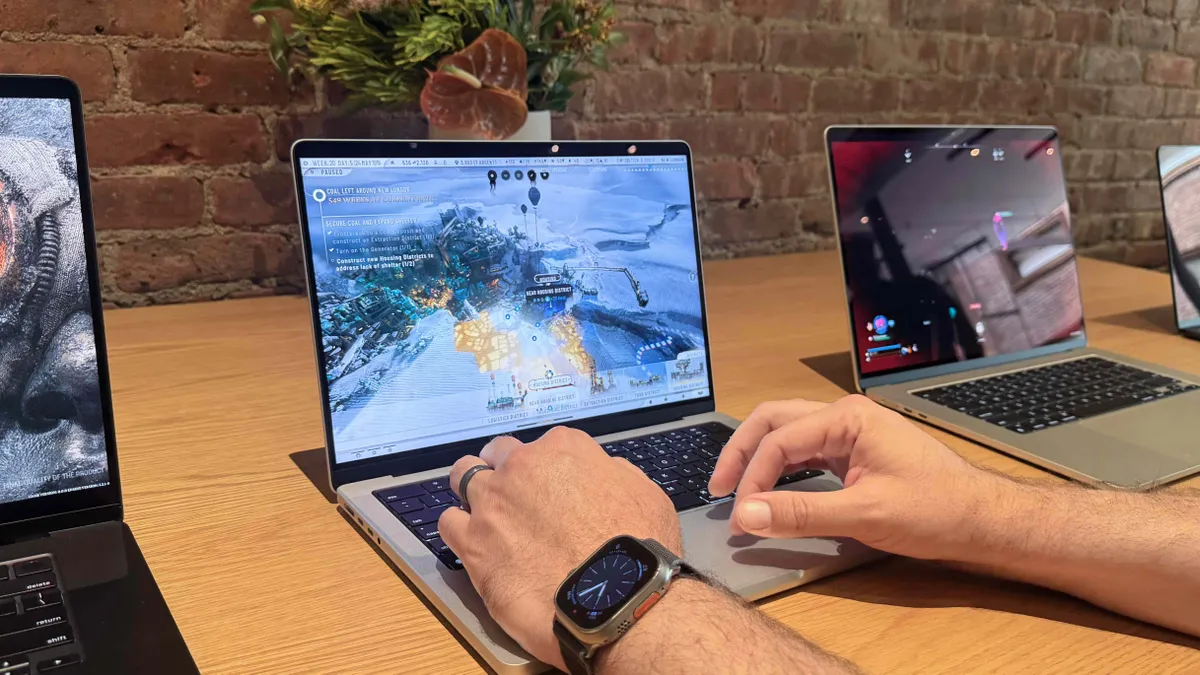
مرة أخرى في عام 2023، قدمت Apple وضع الألعاب لمستخدمي Mac. تقوم هذه الميزة بإجراء مجموعة من التعديلات التلقائية – مثل منح اللعبة أولوية الوصول إلى وحدة المعالجة المركزية (CPU) ووحدة معالجة الرسومات (GPU)، وتقليل مهام الخلفية، ومضاعفة معدل أخذ عينات Bluetooth، والمزيد – من أجل تحسين أداء الألعاب.
يعمل وضع اللعبة تلقائيًا، بشرط أن تلعب لعبة في وضع ملء الشاشة وأن يكون لديك نظام التشغيل macOS Sonoma أو إصدار أحدث مثبتًا على جهاز Mac الخاص بك. ولهذا السبب، قد لا تدرك أنه موجود أصلاً.
ولحسن الحظ، فإن تشغيله وإيقافه أمر سهل. أثناء تشغيل لعبتك، اضغط على يأمر + خروج أو انقر على أيقونة سفينة الصواريخ في شريط القائمة لفتح Game Overlay (يتم استبدال أيقونة الصاروخ بأيقونة وحدة التحكم في macOS Sonoma وmacOS Sequoia).
في Game Overlay، انقر فوق زر الإعدادات، ثم انقر فوق وضع اللعبة لتمكينه أو تعطيله. سيتذكر جهاز Mac قرارك، لذلك ليست هناك حاجة لتمكين وضع اللعبة أو تعطيله بشكل متكرر.
قم بتعديل إعدادات لعبتك

تأتي جميع الألعاب بمتطلبات رسومية مختلفة، وعلى الرغم من أن إحدى الألعاب قد تعمل بشكل جيد على جهاز Mac الخاص بك، إلا أن هذا لا يضمن أن تعمل لعبة أخرى بشكل جيد. لضمان حصولك باستمرار على معدلات إطارات سلسة وقابلة للتشغيل عبر عناوينك المفضلة، من الجيد التعمق في إعدادات الرسومات الخاصة بكل لعبة وإجراء بعض التعديلات.
ستعتمد الاختيارات التي تحصل عليها هنا على اللعبة المعنية. في كثير من الأحيان، تمنحك الألعاب إعدادات مسبقة (مثل Low وMedium وHigh، على سبيل المثال) التي تغير نطاقًا من الإعدادات دفعة واحدة. إنها فكرة جيدة أن تبدأ بأقل إعداد مسبق، وترى ما إذا كان الأداء جيدًا بما فيه الكفاية، ثم تنتقل إلى إعداد مسبق أعلى وتختبر الأداء مرة أخرى (تحتوي بعض الألعاب على معايير مضمنة تظهر أدائك في إعدادات مختلفة). الهدف الجيد هو 60 إطارًا في الثانية (fps)، على الرغم من أن المعدل الأعلى يكون أفضل دائمًا إذا تمكنت من الوصول إلى هناك دون التضحية بالكثير من الجودة البصرية. بمجرد أن تشعر بالسعادة أكثر أو أقل، يمكنك بعد ذلك البدء في تعديل الإعدادات الفردية حسب رغبتك.
أحد الإعدادات الأكثر أهمية التي يمكنك تغييرها هو دقة اللعبة – ببساطة، كلما زادت الدقة، كلما زاد عدد وحدات البكسل التي يجب على جهاز Mac الخاص بك عرضها، مما يؤدي إلى ضغط أكبر على أجهزتك. بدأت العديد من الألعاب في دمج تقنية MetalFX Upscaling من Apple، والتي تعرض اللعبة بدقة أقل، ثم تستخدم الذكاء الاصطناعي (AI) لتحسين الدقة الرسومية. إنها طريقة جيدة للحصول على صورة واضحة مع تقليل الحمل على شريحة جهاز Mac الخاص بك.
بعض الألعاب مثل سايبربانك 2077 و الصحراء القرمزية, لديك إعداد رسومي يسمى لهذا ماك. انقر فوق هذا وستقوم اللعبة تلقائيًا بضبط الإعدادات بناءً على جهاز الكمبيوتر الخاص بك، مما يوفر نهجًا أكثر تخصيصًا من الإعدادات المسبقة الواسعة المنخفضة والمتوسطة والعالية. جربه إذا كان متاحًا.
أخيرًا، تتضمن العديد من الألعاب تقنية أخرى للذكاء الاصطناعي يمكنها مساعدة اللاعبين: إنشاء الإطارات. يستخدم هذا الذكاء الاصطناعي لإضافة الإطارات التي تم إنشاؤها إلى جانب تلك التي يتم عرضها فعليًا بواسطة أجهزتك، مما يمنحك معدلات إطارات أعلى مما تستمتع به عادةً. تطلق Apple على هذا اسم MetalFX Frame Interpolation، ولكن سواء كان يسمى ذلك أو “إنشاء الإطار”، حاول تمكينه لمعرفة ما إذا كان بإمكانك الحصول على لعب أكثر سلاسة.
ألعاب ماك الأصلية

مع تزايد شعبية ألعاب Mac، بدأ عدد متزايد من المطورين في تحسين عناوينهم خصيصًا لأجهزة كمبيوتر Apple. يمكنك أن ترى ذلك في كليهما سايبربانك 2077 و الصحراء القرمزية، المذكورة أعلاه، نظرًا لخيارات For This Mac الخاصة بهم. ولكن هناك الكثير من مطوري الألعاب الآخرين الذين عملوا بجد لضمان أن منتجاتهم تعمل بشكل جيد على نظام التشغيل macOS.
الوضع المثالي هو العثور على لعبة عمل فيها المطورون مباشرة مع Apple لضمان استفادة لعبتهم من برامج Apple وواجهات برمجة التطبيقات والمزيد، مما سيمنحك أفضل تجربة. بعد ذلك، يجب أن تقدم الألعاب المُحسّنة لنظام التشغيل macOS (دون المشاركة المباشرة لشركة Apple) أيضًا أداءً عالي الجودة.
ولكن حتى اللعبة التي تعمل أصلاً على نظام التشغيل macOS – حتى لو لم يتم تحسينها بعناية لمحبي Apple – ستحقق أداءً أفضل من تلك التي تعمل فقط على جهاز Mac الخاص بك من خلال تطبيق توافق مثل CrossOver.
هناك طريقة سريعة لمعرفة نوع الأداء الذي يمكنك توقعه وهي ببساطة التحقق من معلومات توافق اللعبة. إذا كان يحتوي على متطلبات Mac مفصلة، فأنت تعلم أنه متوافق، على الرغم من أن هذا لا يخبرك ما إذا كان قد تم تحسينه بشكل جيد. بمجرد أن تعرف أنه يعمل على macOS دون الحاجة إلى برامج مثل CrossOver، يمكنك البحث عن مدى جودة تحسينه. وإذا كان الأمر كذلك، فهذه علامة جيدة على أن الأداء يجب أن يكون على قدم المساواة.
اختر إيثرنت

لا تتطلب كل لعبة منك أن تكون متصلاً بالإنترنت أثناء اللعب، ولكن من الواضح أن الألعاب التي تتطلب ذلك ستستفيد من وجود اتصال قوي ومستقر. إذا كنت تواجه طفرات تأخير وأداء ضعيف بشكل محبط أثناء اللعب عبر الإنترنت، فقد تحتاج إلى البدء في النظر إلى ما هو أبعد من جهاز Mac الخاص بك.
إحدى أفضل الطرق لتحسين اتصالك بالإنترنت هي توصيل كابل Ethernet مباشرة بجهاز Mac الخاص بك. سيكون الاتصال السلكي دائمًا أكثر موثوقية من اتصال الإنترنت عبر شبكة Wi-Fi، لأنه لا يتأثر بالجدران السميكة والبقع السوداء للإشارة.
ومع ذلك، هناك تحذير مهم: لقد تخلت العديد من أجهزة Mac الحديثة عن منافذ Ethernet الخاصة بها. لن تجد فتحات Ethernet على أي جهاز MacBook (من مجموعة Air أو Pro أو Neo)، ولكن أجهزة Mac المكتبية – بما في ذلك iMac وMac mini وMac Studio وMac Pro – جميعها تمتلك شبكة Ethernet بشكل افتراضي أو يمكن تهيئتها لتأتي معها. تأكد من التحقق قبل الشراء.
والخبر السار هو أنه حتى لو لم يكن جهاز Mac الخاص بك يحتوي على منفذ Ethernet، فهناك طرق أخرى للحصول على اتصال سلكي. يمكن تشغيل Ethernet عبر منافذ USB-C وThunderbolt، حيث يتم إعداد واحد منها على الأقل مسبقًا في كل جهاز Mac حديث. لتشغيل Ethernet بهذه الطريقة، ستحتاج فقط إلى محول أو محطة إرساء.
جرب الألعاب السحابية

في هذه الأيام، حتى أجهزة Mac منخفضة التكلفة ذات الأسعار المعقولة يمكنها تشغيل الألعاب الأكثر تطلبًا. كيف؟ من خلال الاستفادة من خدمات الألعاب السحابية مثل GeForce Now من Nvidia وXbox Game Pass من Microsoft.
بدلاً من تحميل الألعاب محليًا على جهاز Mac الخاص بك، تعمل هذه الخدمات على أجهزة كمبيوتر قوية متصلة بالإنترنت، ثم تقوم ببث اللعب إلى جهاز Mac الخاص بك. يؤدي ذلك إلى إخراج أجهزتك من المعادلة – طالما أن لديك إعدادًا موثوقًا للإنترنت، فأنت على ما يرام.
بالطبع، يركز هذا الخيار بشكل أكبر على وجود إنترنت مستقر أكثر من الألعاب العادية (مما يمنحك سببًا وجيهًا آخر لتجربة Ethernet). يمكن أيضًا أن تصبح خدمات الألعاب السحابية باهظة الثمن بسرعة. على سبيل المثال، تبلغ تكلفة عضوية GeForce Now المدفوعة الأرخص 9.99 دولارًا شهريًا وتحد من وقت اللعب ومعدلات الإطارات. تبلغ تكلفة المستويات الأعلى ما يزيد عن 19.99 دولارًا شهريًا، وعلى الرغم من وجود خيار مجاني، إلا أنه مدعوم بالإعلانات ويقطع جلسات اللعب الخاصة بك بعد ساعة.
ومع ذلك، قد تكون الألعاب السحابية خيارًا جيدًا إذا لم يتمكن جهاز Mac الخاص بك من التعامل مع الألعاب التي تريد لعبها. على الرغم من أن الأمر يتطلب دفعًا مستمرًا، إلا أنه قد يكون أرخص من شراء جهاز Mac جديد.
المكافأة: قم بتجهيز جهاز Mac الخاص بك للألعاب

عند الحديث عن شراء جهاز Mac جديد، هناك اعتبار آخر مهم في كل هذا. حتى الآن، تركز جميع نصائحنا على الأشياء التي يمكنك القيام بها بعد حصولك على جهاز Mac. لكن أحد أهم القرارات التي يمكنك اتخاذها بشأن ألعاب Mac يأتي قبل أن تضغط على الزناد.
ببساطة، تأكد من تكوين جهاز Mac الخاص بك بمواصفات الأجهزة المناسبة للألعاب التي تريد لعبها. ليس من الجيد التخفيض من خلال اختيار المكونات الأقل تكلفة إذا كنت تريد اللعب سايبربانك 2077 بمعدل 120 إطارًا في الثانية، بعد كل شيء. وبالنظر إلى مدى صعوبة – أو استحالة – ترقية أجهزة Mac بعد الشراء، فأنت لا تريد ارتكاب خطأ مكلف.
الجانب الرئيسي هنا هو القدرة الرسومية لجهاز Mac الخاص بك، والتي تشير إليها وحدة معالجة الرسومات الخاصة بالرقاقة. إذا كانت الألعاب هي الشيء الذي تفضله، فربما تريد اختيار وحدة معالجة الرسومات (GPU) الأكثر أداءً – والتي تحتوي على أكبر عدد من نوى الرسومات – التي يمكنك تحمل تكلفتها.
تعد وحدة المعالجة المركزية أيضًا ذات أهمية كبيرة، وتعتمد العديد من الألعاب عليها أكثر من وحدة معالجة الرسومات. مرة أخرى، اختر أفضل وحدة معالجة مركزية يمكنك تحمل تكلفتها ضمن شرائح Apple، وتأكد من البحث عما إذا كانت ألعاب Mac المفضلة لديك تستخدم وحدة معالجة الرسومات أو وحدة المعالجة المركزية بشكل أكبر قبل البدء.
تم دمج كل من وحدة معالجة الرسومات ووحدة المعالجة المركزية في شريحة جهاز Mac الخاص بك (إنهما ليسا مكونات منفصلة، كما هو الحال في أفضل أجهزة الكمبيوتر المخصصة للألعاب)، لذلك هذا هو المكان الذي تريد البحث فيه عند تحديد هذه المكونات.

بعد ذلك، فكر في الذاكرة (المعروفة أيضًا باسم ذاكرة الوصول العشوائي). هذا أقل أهمية من شريحة جهاز Mac الخاص بك ولكن قد يكون له تأثير. لحسن الحظ، تبدأ جميع أجهزة Mac الحديثة بذاكرة لا تقل عن 16 جيجابايت، ولكن الألعاب الأكثر تطلبًا قد تستفيد من وجود المزيد (على الرغم من ذلك، هل تبحث قبل إنفاق المزيد هنا دون داع). تستخدم Apple ما تسميه “الذاكرة الموحدة”، والتي تسمح لوحدة المعالجة المركزية ووحدة معالجة الرسومات بالسحب من نفس مجموعة الذاكرة. وهذا يعني أن الذاكرة الموحدة التي تبلغ سعتها 16 جيجابايت توفر غالبًا أداءً أفضل من ذاكرة الكمبيوتر العادية التي تبلغ سعتها 16 جيجابايت، لذا تأكد من التحقق من معايير Mac بدلاً من معايير الكمبيوتر الشخصي عندما يتعلق الأمر بذاكرة الوصول العشوائي (RAM) للحصول على فكرة دقيقة عما تحتاجه.
وبصرف النظر عن ذلك، فكر في شاشة جهاز Mac الخاص بك. على سبيل المثال، توفر شاشة جهاز MacBook Pro معدلات تحديث تصل إلى 120 هرتز، بينما يصل معدل تحديث جهاز MacBook Air إلى 60 هرتز. الأول يكلف أكثر ولكنه سيوفر طريقة لعب أكثر سلاسة (شريطة أن توفر الشريحة التي اخترتها الطاقة اللازمة لمعدلات الإطارات العالية بالطبع).
وأخيرا، هناك التخزين. تعد محركات أقراص SSD من Apple سريعة بشكل لا يصدق، مما يضمن أوقات تحميل سريعة عندما يتعلق الأمر بالألعاب. فقط تأكد من اختيار سعة كافية لاستيعاب جميع الألعاب التي تريد لعبها.
خذ كل هذه الاعتبارات في الاعتبار ويجب أن تكون في وضع جيد للاستمتاع بمكان ممتع لألعاب Mac، مهما كانت العناوين التي تفكر فيها.
اتبع TechRadar على أخبار جوجل و أضفنا كمصدر مفضل للحصول على أخبار الخبراء والمراجعات والآراء في خلاصاتك. تأكد من النقر على زر المتابعة!
وبالطبع يمكنك أيضًا اتبع TechRadar على TikTok للحصول على الأخبار والمراجعات وفتح الصناديق في شكل فيديو، والحصول على تحديثات منتظمة منا على واتساب أيضاً.
التعليقات