
في هذا الدليل، سنلقي نظرة على بعض أوامر موجه الأوامر البسيطة ثم نتعمق في PowerShell ونتعرف على كيفية تعامله مع نفس المهام، مما يوفر لك دليلاً لأهم عشرة أوامر PowerShell التي تحتاج إلى معرفتها للبدء.
في التسعينيات كان لدي جهاز كمبيوتر 486 مع ذاكرة وصول عشوائي كافية لتشغيل Star Wars X-Wing أو Windows 3.1. لقد تعلمت مطالبة MS-DOS وسرعان ما كنت أتنقل في نظام الملفات وأقوم بتعديل ملفات التكوين مثل مسؤول النظام مع تحديد موعد نهائي. في هذه الأيام أقضي وقتًا أطول في محطة Linux أكثر من الوقت الذي أقضيه في محطة Linux موجه أوامر ويندوز، لكنه جعلني أتساءل كيف تصرف موجه الأوامر و”خلفه” PowerShell في عام 2025. وهكذا، ها نحن ذا!
- PowerShell هي أداة برمجة نصية شائعة الاستخدام لأتمتة المهام.
- يمكنك استخدام PowerShell لإدارة جهاز كمبيوتر يعمل بنظام Windows أو أجهزة كمبيوتر أخرى عبر الشبكة.
- تتم كتابة البرامج النصية باستخدام منطق البرمجة القياسي، مما يجعل PowerShell سهل التعلم والاستخدام.
الأوامر الأساسية التي يجب أن نعرفها جميعًا
من المحتمل أن يكون أولئك الذين لديهم القليل من اللون الرمادي في شعرهم على دراية بأوامر MSDOS، ولا تزال معظم هذه الأوامر تعمل مع PowerShell. دعونا نلقي نظرة سريعة على عدد قليل من الأوامر القديمة.
|
يأمر |
وصف |
مثال |
|---|---|---|
|
دير |
يسرد محتويات الدليل، يمكن أن يكون دليل العمل الحالي، أو موقعًا آخر تم تمريره كوسيطة. |
دير موقع آخر دير C:\المستخدمين\ |
|
قرص مضغوط |
يغير الدليل الحالي. |
موسيقى مؤتمر نزع السلاح |
|
ينسخ |
انسخ الملف (الملفات) من مكان إلى آخر. |
نسخ Truck.png c:\Users\lespo\Documents\ |
|
ديل |
حذف ملف |
ديل شاحنة.png |
|
يتحرك |
ينقل ملفًا من مكان إلى آخر. |
نقل الشاحنة.png c:\Users\lespo\Documents\ |
|
mkdir |
ينشئ دليلاً جديدًا في دليل العمل الحالي، أو في موقع آخر إذا تم تمريره كوسيطة. |
صور مكدير موقع آخر مكدير د:\الصور |
|
rmdir |
حذف دليل في دليل العمل الحالي، أو في موقع آخر يتم تمريره كوسيطة. |
صور رمدير موقع آخر rmdir D:\Images |
|
ipconfig |
يعرض معلومات حول اتصالات الشبكة النشطة حاليًا. |
ipconfig |
|
بينغ |
يتحقق من اتصال الشبكة عن طريق “فحص اتصال” عنوان IP أو عنوان URL المستهدف. |
بينغ 8.8.8.8 |
|
قائمة المهام |
يسرد كافة العمليات الجارية حسب الاسم أو PID. |
قائمة المهام |
أهم عشرة أوامر PowerShell
دعونا الآن نلقي نظرة على كيفية تنفيذ PowerShell للأشياء باستخدام هذه الأوامر العشرة.
1. احصل على المساعدة

يعد أمر Get-Help هو مفتاحك لفتح ملفات المساعدة المضمنة التي قام PowerShell بإخفائها. يمكنه عرض معلومات عن أوامر cmdlets وصياغتها.
get-help get-processيمكن تحديث ملفات المساعدة عن طريق تشغيل هذا الأمر.
update-help2. الحصول على القيادة
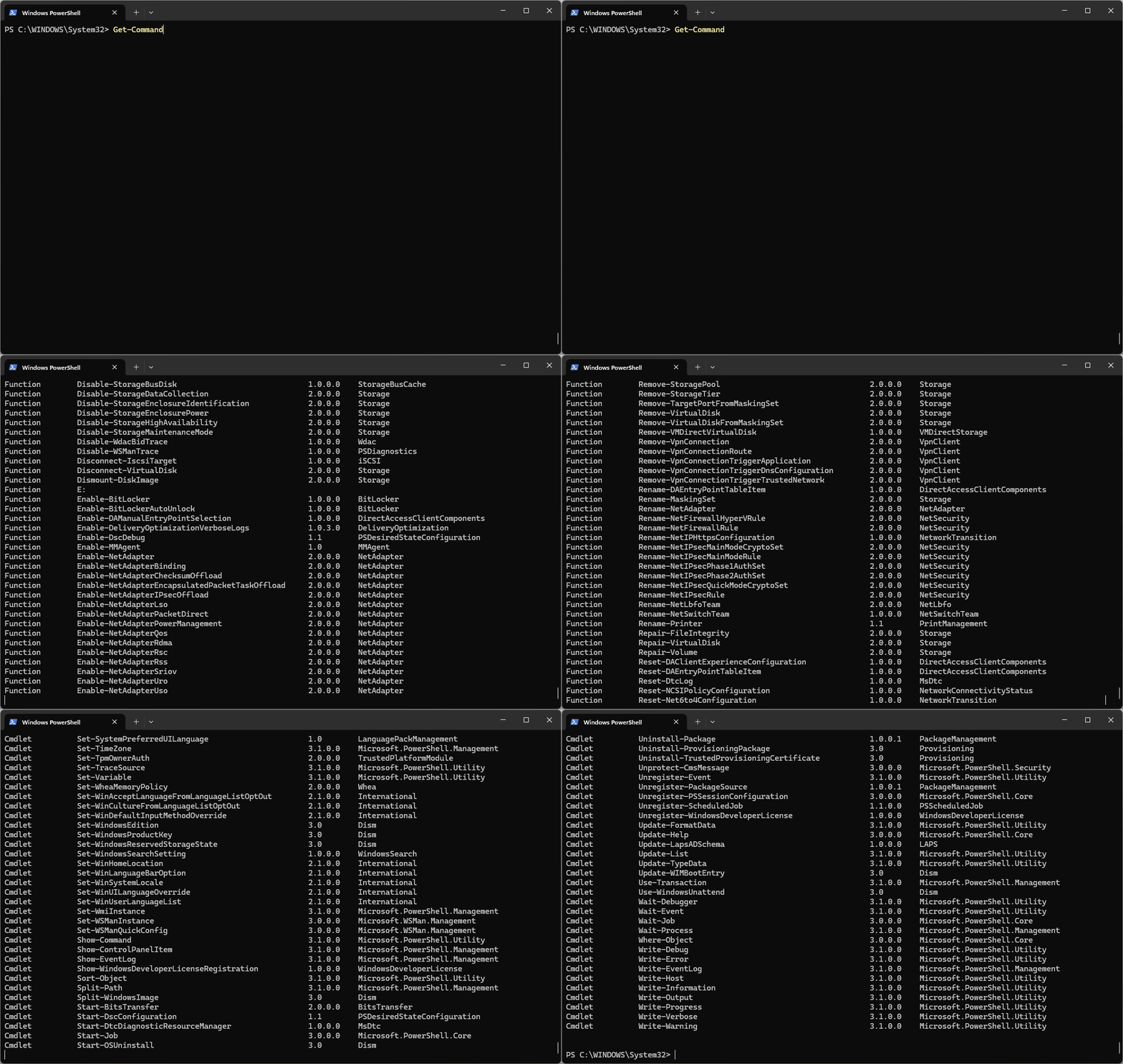
لست متأكدًا من الأوامر التي يمكنك تشغيلها في PowerShell؟ يسرد هذا الأمر كافة الأوامر والوظائف المتوفرة تحت تصرفك.
get-command3. خدمات القائمة والتحكم
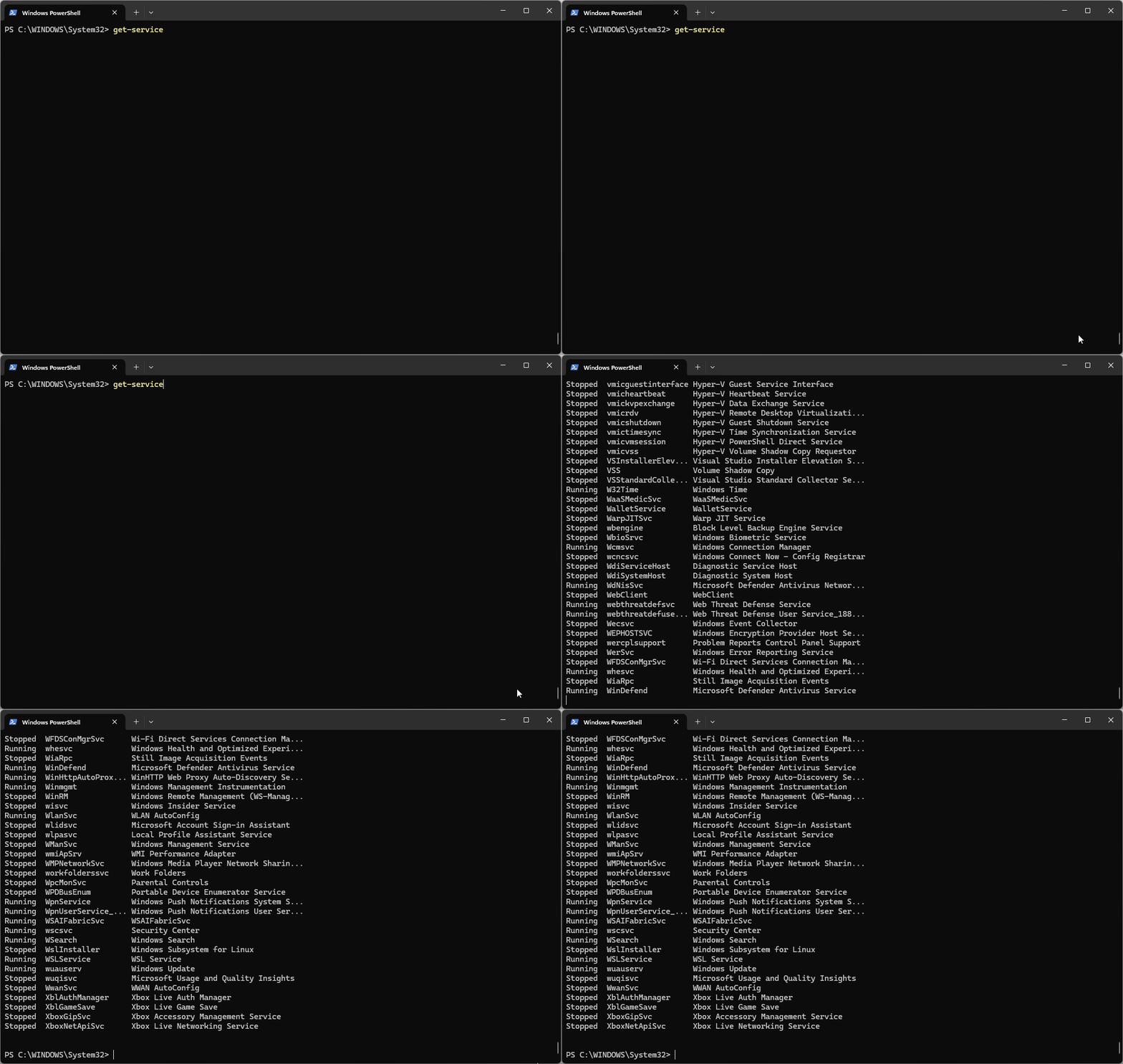
في الخلفية على أجهزتنا التي تعمل بنظام Windows، تعمل الخدمات لأداء المهام وانتظار إدخال المستخدم. يمكن أن تتراوح هذه الخدمات من DHCP لشبكتنا إلى تحديثات Google Chrome لخدمات الطباعة مثل Bonjour. يمكننا سرد جميع الخدمات قيد التشغيل والمتوقفة باستخدام هذا الأمر.
get-serviceيمكننا بعد ذلك إيقاف خدمة قيد التشغيل عن طريق تشغيل هذا الأمر وتمرير اسم الخدمة. على سبيل المثال، أقوم هنا بإيقاف خدمة طباعة Bonjour.
stop-service Bonjour Serviceإذا كنت بحاجة إلى إعادة تشغيل خدمة ما، فما عليك سوى استخدام هذا الأمر وتمرير اسم الخدمة.
start-service Bonjour Service4. قم بإدراج كافة العمليات الجارية
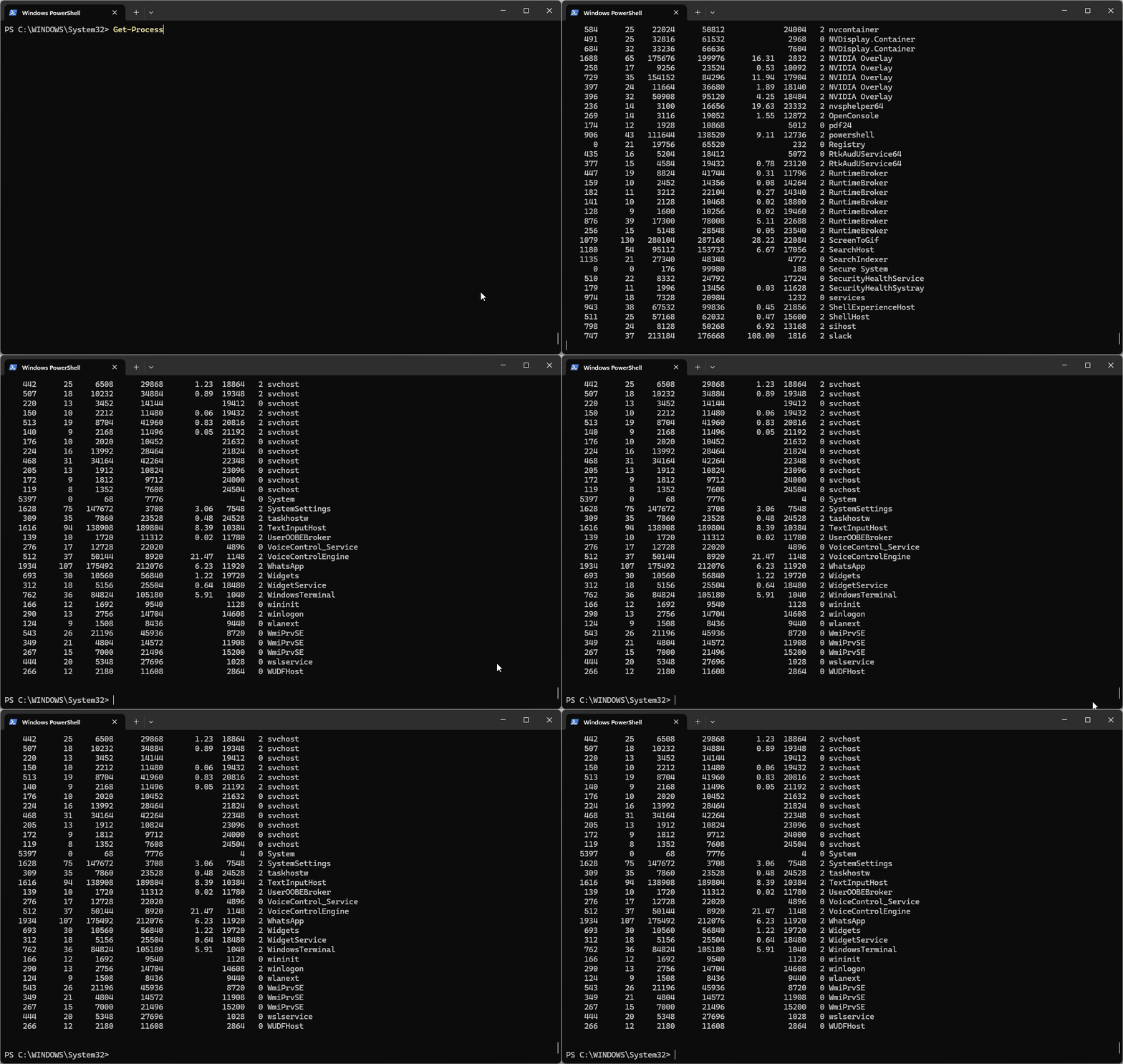
مثل الكثير من الخدمات، يمكن لهذه الأوامر سرد العمليات الجارية على جهاز الكمبيوتر الخاص بك. يمكن أن تكون عمليات Chrome المتعددة التي تمنع اختفاء جميع النوافذ وعلامات التبويب عند حدوث عطل. بمجرد أن نعرف العمليات الجاري تشغيلها، يمكننا إيقاف العملية التي تستهلك الكثير من مواردنا.
لسرد العمليات.
get-processلوقف عملية.
stop-process5. قائمة الملفات والدلائل

هناك عدة طرق لسرد محتويات الدليل. يمكننا استخدام dir أو ls لسرد محتويات الدليل الحالي، أو موقع آخر عن طريق تمرير الموقع كوسيطة. يمكننا أيضًا استخدام get-childitem لأداء نفس المهمة.
dir
<>
ls
<>
get-childitem
6. نسخ العنصر

في الأساس، هذا هو نفس أمر النسخ ولكن في PowerShell. بالطبع، لا يزال بإمكانك استخدام النسخة في PowerShell، فهي تعمل كاسم مستعار لهذا الأمر. أنا هنا أقوم بنسخ ملف IMG_20251105_111626.jpg إلى نفس الدليل، ولكنني أقوم بتغيير اسم الملفات الوجهة إلى testpic.jpg.
Copy-Item .\IMG_20251105_111626.jpg testpic.jpg7. نقل العنصر

يعمل أمر نقل العنصر تمامًا مثل النقل، حيث يغير موقع الملف إلى دليل جديد. أنا هنا أقوم بنقل testpic.jpg إلى دليل جديد داخل دليل العمل الحالي. أستخدم dir، لتمرير الدليل كوسيطة.
Move-Item .\testpic.jpg .\extras\8. إزالة العنصر
وهذا يشبه في الأساس استخدام الأمر del لحذف ملف. هنا أقوم بتغيير الدليل إلى الإضافات، ثم أستخدم Get-ChildItem لسرد محتويات الدليل. ثم أستخدم Remove-Item لحذف testpic.jpg قبل أن أقوم بعد ذلك بإدراج محتويات دليل الإضافات لإظهار حدوث الحذف.
Remove-Item .\testpic.jpg9. الحصول على المحتوى وتعيينه وإلحاقه

هل سبق لك أن احتجت إلى إلقاء نظرة خاطفة داخل ملف نصي، لكنك لا تحتاج إلى فتح محرر نصوص؟ لقد قمت بذلك عدة مرات على نظام التشغيل Linux (أقل / أكثر / قطة) وجاء وقت كنت بحاجة فيه إلى Windows PowerShell، لذلك استخدمت هذا. أنا هنا أقرأ محتويات ملف textfile.txt الذي قمت بإنشائه في برنامج Notepad++. يتم تفريغ مخرجات الملف إلى محطة PowerShell، تمامًا مثلما يرسل Linux المخرجات إلى المحطة.
Get-Content textfile.txt 
إذا كنت بحاجة أو ترغب في إنشاء ملف في PowerShell، فيمكنك استخدام هذا الأمر لإنشاء ملف جديد. لاحظ أن الأمر سيطلب الإدخال بشكل تفاعلي [value0[, [value1] إلخ. عند قيامك بإدخال النص بالكامل، اضغط على Enter في سطر فارغ للإشارة إلى الأمر بأنك انتهيت. سيقوم هذا الأمر بالكتابة فوق محتويات الملف، لذا استخدمه فقط على الملفات الجديدة أو إذا كنت متأكدًا بالفعل.
Set-Content textfile.txt
إذا كنت تريد إلحاق ملف، فستحتاج إلى استخدام هذا الأمر. لديها نفس [value0], [value1] سير العمل كمحتوى محدد.
Add-Content .\textfile.txt10. اختبار الاتصال

هذا هو فعليًا نفس الأمر مثل ping. فهو يتصل بمضيف بعيد ويتحقق من إمكانية تواصل جهازك والجهاز البعيد مع بعضهما البعض. يتم استخدام هذا غالبًا للتحقق من إمكانية اتصال جهاز الكمبيوتر الخاص بك بالإنترنت، خاصة عند محاولة تحديد مشكلات الاتصال بالشبكة. يأخذ الأمر عنوان IP أو عنوان URL كوسيطة، وهنا أستخدم عنوان IP لخادم DNS الرئيسي لـ Google.
Test-Connection 8.8.8.8
هنا نفس الأمر، باستخدام google.com كهدف.
Test-Connection google.comالأفكار النهائية
إذن، لقد اتخذنا خطواتنا الأولى في أوامر PowerShell، ومقارنتها بأوامر موجه الأوامر وشرحنا كيفية استخدامها. بعضها مفيد، والبعض الآخر ملتوي، والأسماء المستعارة “DOS” الخاصة بها أكثر منطقية للاستخدام اليومي، ولكن سيأتي وقت نحتاج فيه إلى معرفة هذه الأوامر، على سبيل المثال لبرنامج نصي أو ملف تكوين، لذا ضعها في الاعتبار.
التعليقات