
قد يحتوي جهاز MacBook Neo فقط على شريحة A18 Pro من فئة الأجهزة المحمولة في الداخل، ولكنه يقدم أداءً أكثر بكثير مما تتوقعه من جهاز كمبيوتر محمول بسعر 599 دولارًا. عند هذه النقطة السعرية، يعد هذا الجهاز مثيرًا للإعجاب بشكل لا يصدق، ويذهب إلى حد ما في إعادة تعريف ما يمكن أن نتوقعه من أفضل أجهزة الكمبيوتر المحمولة ذات الميزانية المحدودة في عام 2026.
ومع ذلك، هذا لا يعني أنه مثالي، وهناك الكثير من المهام التي يواجه جهاز MacBook Neo صعوبة في إنجازها. ومع ذلك، لا يتعين عليك القبول بذلك – إذا كنت ترغب في ضبط جهاز الكمبيوتر المحمول الخاص بك من Apple والحصول على المزيد من الأداء من رقاقته، فلديك الكثير من السبل لاستكشافها.
لقد جمعنا هنا بعضًا من أفضل الطرق التي يمكنك من خلالها تحسين أداء جهاز MacBook Neo الخاص بك. بدءًا من تحرير مساحة التخزين وحتى ضبط مجموعة من الإعدادات بحكمة، فإن تجربة هذه النصائح يمكن أن تمنحك ربحًا أكبر مما تحصل عليه بالفعل.
يستمر المقال أدناه
1. إدارة التخزين الخاص بك

إنها حقيقة بسيطة: كلما قلت المساحة الخالية على محرك التخزين الخاص بجهاز Mac، كلما أصبح جهازك أبطأ. إذا وجدت أن جهاز MacBook Neo الخاص بك قد تباطأ إلى حد الزحف، فمن الجيد التحقق من مقدار مساحة التخزين المتبقية لديك عن طريق فتح تطبيق إعدادات النظام والتوجه إلى عام > التخزين.
إذا كان منخفضًا، فهناك بعض الأشياء التي يمكنك القيام بها. الأول هو البحث ضمن قسم التوصيات في صفحة التخزين والنقر فوق تحسين بجوار تحسين التخزين. سيؤدي هذا تلقائيًا إلى إزالة أشياء مثل برامج Apple TV التي شاهدتها بالفعل. يمكنك أيضًا إلغاء تحميل الملفات إلى iCloud (شريطة أن يكون لديك مساحة كافية)، وإفراغ سلة المهملات تلقائيًا، والمزيد. تعمل كل هذه الخيارات على تقليل المساحة التي تستهلكها الملفات الموجودة على جهاز Mac الخاص بك.
أثناء قيامك بذلك، من المفيد التسوق بحثًا عن محركات أقراص تخزين خارجية، وبمجرد حصولك على واحدة، قم بتفريغ الملفات الضخمة عليها. تأكد من حصولك على SSD بدلاً من HDD (المعروف أيضًا باسم القرص الصلب)، حيث أن فروق السرعة لا تصدق.
ومع ذلك، هناك نقطة مهمة جدًا يجب توضيحها هنا، وهي تتعلق بقيمة تكوين جهاز Mac الخاص بك بشكل صحيح قبل شرائه. من الصعب جدًا (إن لم يكن من المستحيل) ترقية وحدة التخزين الداخلية لجهاز Mac الخاص بك، لذا يجب عليك التأكد من تزويد جهاز Mac الخاص بك بمساحة تخزين كافية قبل الضغط على الزناد. وبهذه الطريقة، لا داعي للقلق بشأن محركات أقراص SSD الخارجية أو إخلاء المساحة بشكل منتظم.
2. قم بتحديث نظام التشغيل MacOS

لا يعد تحديث جهاز Mac الخاص بك مجرد وسيلة جيدة لحمايته من التهديدات الناشئة، بل إنه يضمن أيضًا حصولك على أحدث إصلاحات السرعة والأداء أيضًا.
تثير شركة Apple ضجة كبيرة حول جميع الميزات الجديدة التي كانت تعمل عليها عندما تكشف عن إصدارات macOS الجديدة كل عام، ولكن الجانب الذي لا يحظى بالتقدير الكافي لهذه التحديثات هو الطريقة التي يمكنها بها تسريع أداء جهاز Mac الخاص بك. تقوم Apple بضبط برامجها بانتظام للتأكد من أنها تعمل على النحو الأمثل، وهذا شيء ستفتقده إذا التزمت بالإصدارات الأقدم.
قبل البدء في تحديث جهاز Mac الخاص بك، تأكد من عمل نسخة احتياطية لكل شيء (ربما باستخدام أحد اختياراتنا لأفضل برامج النسخ الاحتياطي) في حالة حدوث خطأ ما. ثم افتح إعدادات النظام وانتقل إلى عام > تحديث البرنامج، انتظر حتى يظهر الإصدار الجديد، ثم انقر فوق التحديث الآن.
3. أعد تشغيل جهاز Mac الخاص بك
قد يكون من المغري التخلي عن إيقاف تشغيل جهاز Mac الخاص بك وإغلاق غطاءه ببساطة عند الانتهاء في نهاية اليوم – في الواقع، أحد الأسباب وراء صعوبة الوصول إلى زر الطاقة الموجود في جهاز Mac mini هو أن Apple تعرف أن معظم الأشخاص لا يقومون فعليًا بإيقاف تشغيل أجهزة الكمبيوتر الخاصة بهم. لكن القيام بذلك له فوائد ملحوظة ويمكن أن يساعد في تحسين أداء جهاز Mac الخاص بك، حتى لو كان ذلك بطريقة صغيرة فقط.
كما ترى، عند إيقاف تشغيل جهاز Mac الخاص بك، يقوم macOS بمسح ذاكرته، وحذف الملفات المؤقتة وذاكرة التخزين المؤقت غير الضرورية، وإعادة تشغيل العمليات الصعبة، ويسمح بإكمال بعض تحديثات التطبيق. كل هذه الأشياء تفيد جهاز Mac الخاص بك وتساعد على تحسين أدائه عن طريق إزالة العناصر التي قد تعيقه. على العكس من ذلك، كلما طالت المدة دون إيقاف التشغيل، زادت احتمالية تفاقم هذه المشكلات.
إذا كنت لا ترغب في إيقاف تشغيل جهاز Mac الخاص بك لفترة طويلة من الوقت، فحتى إعادة التشغيل البسيطة ستساعدك. يسمح ذلك لجميع العمليات المذكورة أعلاه بالعمل بنفس طريقة إيقاف التشغيل.
هناك أيضًا ميزة إضافية تتمثل في أن إيقاف تشغيل جهاز Mac الخاص بك يعني أنه لا يستهلك بطاريتك. يمكن أن يكون لهذا فوائد أداء خاصة به، حيث تبدأ Apple في خفض الأداء تلقائيًا عندما ينفد طاقة الكمبيوتر المحمول لديك.
4. تحسينات التطبيق
بشكل عام، يعد macOS نظام تشغيل فعالًا وجيدًا جدًا في إدارة التطبيقات ومنعها من الخروج عن نطاق السيطرة. لكن هذا لا يعني أنك ستتمكن من شطب المشكلات المتعلقة بالتطبيقات تمامًا.
إحدى الطرق التي يمكنك من خلالها التحكم في الأشياء هي التوقف عن التطبيقات التي لا تستخدمها بشكل منتظم. لا نعني فقط إغلاق نافذة التطبيق الرئيسية، حيث أن التطبيق نفسه لا يزال قيد التشغيل عند القيام بذلك. بدلا من ذلك، اضغط يأمر + س أو انقر على اسم التطبيق في شريط القائمة، ثم انقر على يترك، مما يؤدي إلى إغلاق التطبيق بالكامل. من خلال فتح التطبيقات قيد الاستخدام فقط، يمكنك تقليل الضغط على موارد جهاز Mac الخاص بك.
وبصرف النظر عن ذلك، يمكنك بذل جهد متضافر لاستخدام تطبيقات أكثر كفاءة. قد يكون Google Chrome، على سبيل المثال، أحد أفضل متصفحات الويب، لكنه معروف أيضًا باستهلاك ذاكرة جهاز Mac وعمر البطارية. قم بالتبديل إلى متصفح بديل، ومن المحتمل أن تشعر بفوائد الأداء على الفور.
5. استخدم منفذ USB الصحيح

قد يبدو هذا أمرًا غريبًا، فبعد كل شيء، يبدو منفذا USB-C الموجودان في جهاز MacBook Neo متطابقين. لماذا سيكون هناك أي فرق بينهما؟
حسنًا، في محاولة لخفض التكاليف، استخدمت شركة Apple خيارًا أرخص وأبطأ لأحد المنافذ. تعمل فتحة USB-C الأقرب إلى لوحة التتبع بسرعات USB 2، والتي تصل إلى 480 ميجابت في الثانية. وفي الوقت نفسه، المنفذ الأقرب إلى مفصل جهاز MacBook هو USB 3.0، مما يعني أنه يمكنه الوصول إلى سرعات تصل إلى 5 جيجابت في الثانية. هذا فرق كبير.
إذا كان لديك أي شيء متصل يعتمد على سرعات نقل سريعة – أحد محركات أقراص SSD الخارجية التي ذكرناها سابقًا، على سبيل المثال – ستلاحظ بالتأكيد وجود خطأ ما إذا قمت بتوصيله بمنفذ USB-C الأمامي. قم بتبديله إلى الخلف، وسيزداد أدائه بشكل كبير.
6. تسجيل الدخول وعناصر الخلفية

في كل مرة تقوم فيها بتشغيل جهاز Mac الخاص بك، يتم تشغيل عدد كبير من التطبيقات والعمليات جنبًا إلى جنب مع نظام التشغيل macOS نفسه. تعمل هذه على تشغيل سلسلة كاملة من التطبيقات التي قمت بتثبيتها إلى أدوات التحديث التلقائية وكل شيء بينهما. قم بتجميع عدد كبير جدًا وسيشعر جهاز MacBook Neo الخاص بك بالضغط.
ولحسن الحظ، هناك طريقة بسيطة لإصلاح هذا. افتح تطبيق إعدادات النظام وانتقل إلى عام > عناصر وملحقات تسجيل الدخول. تحت فتح عند تسجيل الدخول في العنوان، سترى كل ما يحدث بمجرد تسجيل الدخول إلى macOS. إذا رأيت شيئًا لم تعد بحاجة إليه، فانقر على زر ناقص (-) في أسفل القائمة.
يوجد أدناه قسم بعنوان نشاط خلفية التطبيق. يتحكم هذا في التطبيقات المسموح لها بتشغيل عمليات الخلفية (مثل التحقق من التحديثات أو مزامنة الملفات مع السحابة). مثل عناصر تسجيل الدخول، يمكن للنشاط في الخلفية أن يلتهم الكثير من موارد جهاز Mac الخاص بك. كما كان من قبل، تحقق من القائمة وقم بتعطيل أي شيء لا تحتاجه باستخدام أزرار التبديل الموجودة على الجانب الأيمن.
هناك أيضًا ملحقات القسم الموجود أسفل النافذة. يتعلق هذا بالوظائف الإضافية التي تضيفها التطبيقات، والتي تعمل أحيانًا في الخلفية. من المحتمل أن يكون تأثير تعطيل هذه العناصر ضئيلًا، لكن الأمر يستحق إلقاء نظرة تحسبًا لذلك. انقر فوق أنا الزر الموجود بجوار كل إدخال لرؤية الامتدادات ذات الصلة وتعطيلها إذا لزم الأمر.
وإذا بدأ أحد التطبيقات في العمل بشكل سيء، أو إذا لاحظت تباطؤ نظام التشغيل macOS دون سبب واضح، فحاول فتح تطبيق مراقب النشاط (يمكنك العثور عليه بالضغط على يأمر + فضاء وكتابة اسمه في شريط بحث Spotlight). يسرد مراقب النشاط جميع التطبيقات والعمليات المفتوحة ويعرض مقدار موارد Mac التي تستخدمها، بما في ذلك الذاكرة والتخزين ووحدة المعالجة المركزية والمزيد.
في علامة التبويب “وحدة المعالجة المركزية”، على سبيل المثال، يمكنك فرز العناصر حسب استخدام وحدة المعالجة المركزية، ثم إغلاق أي شيء خارج عن السيطرة. كن حذرًا هنا، وأغلق الأشياء فقط إذا كنت تعرف بالضبط ما هي. وإلا، فقد تخاطر بالتسبب في خطأ في نظام التشغيل macOS.
7. ضبط الإعدادات المرئية

نظام التشغيل macOS ليس مبهرجًا بشكل مفرط، ولكنه يعتمد على بعض التأثيرات المرئية (خاصة مع وصول إعادة تصميم Liquid Glass في نظام التشغيل macOS 26). على الرغم من أنه لا يوجد شيء مرهق للغاية، فقد ترغب في كبح جماح بعض الأشياء قليلاً لمساعدة جهاز Mac الخاص بك على العمل بشكل أكثر سلاسة.
أحد الخيارات هو تقليل تأثيرات الحركة والشفافية. أولاً، افتح إعدادات النظام وتوجه إلى إمكانية الوصول> العرض. هناك، قم بتمكين التبديل بجوار تقليل الشفافية. وهذا يجعل عناصر نظام التشغيل – مثل القوائم وDock – غير شفافة، مما يقلل الحمل على معالج الرسومات الخاص بجهاز Mac.
الآن عد إلى إمكانية الوصول وانقر حركة، ثم قم بتمكين التبديل بواسطة تقليل الحركة. كما يوحي الاسم، يستخدم هذا رسومًا متحركة أبسط ويقطع بعض الحركة تمامًا، كما هو الحال عند فتح مركز الإشعارات وإغلاقه. لا يمكن أن يساعدك هذا في علاج دوار الحركة فحسب، بل يقلل أيضًا من التأثير على شريحة جهاز Mac الخاص بك، مما يحرر الموارد ويساعد على تحسين إنتاجها.
في حين أن جميع النصائح المذكورة أعلاه ركزت على ما يمكنك القيام به باستخدام جهاز Mac الخاص بك نفسه، يمكنك أيضًا تحسينه باستخدام بعض ملحقات الطرف الثالث. لقد ذكرنا بالفعل محرك أقراص SSD خارجيًا، ويجب ألا تقلل من شأن مدى قدرته على المساعدة في التعامل مع قيود التخزين.
في مكان آخر، قد ترغب في الاستثمار في وسادة تبريد للكمبيوتر المحمول أو حل مشابه إذا كنت تقوم في كثير من الأحيان بتشغيل أشياء تجعل جهاز MacBook Neo الخاص بك ساخنًا ومزعجًا. نظرًا لأن هذا الكمبيوتر المحمول لا يأتي مزودًا بمروحة، فإن بعض المهام الصعبة قد تؤدي إلى ارتفاع درجة حرارته، مما يؤدي بدوره إلى انخفاض الأداء. من المؤكد أنه من غير المرجح أن يقوم معظم الأشخاص الذين يستخدمون جهاز MacBook Neo بمعالجة مجموعات بيانات هائلة باستخدام أجهزة الكمبيوتر المحمول الخاصة بهم، ولكن قد تجد أن إبقائها باردة تؤدي إلى أداء أفضل من وقت لآخر.
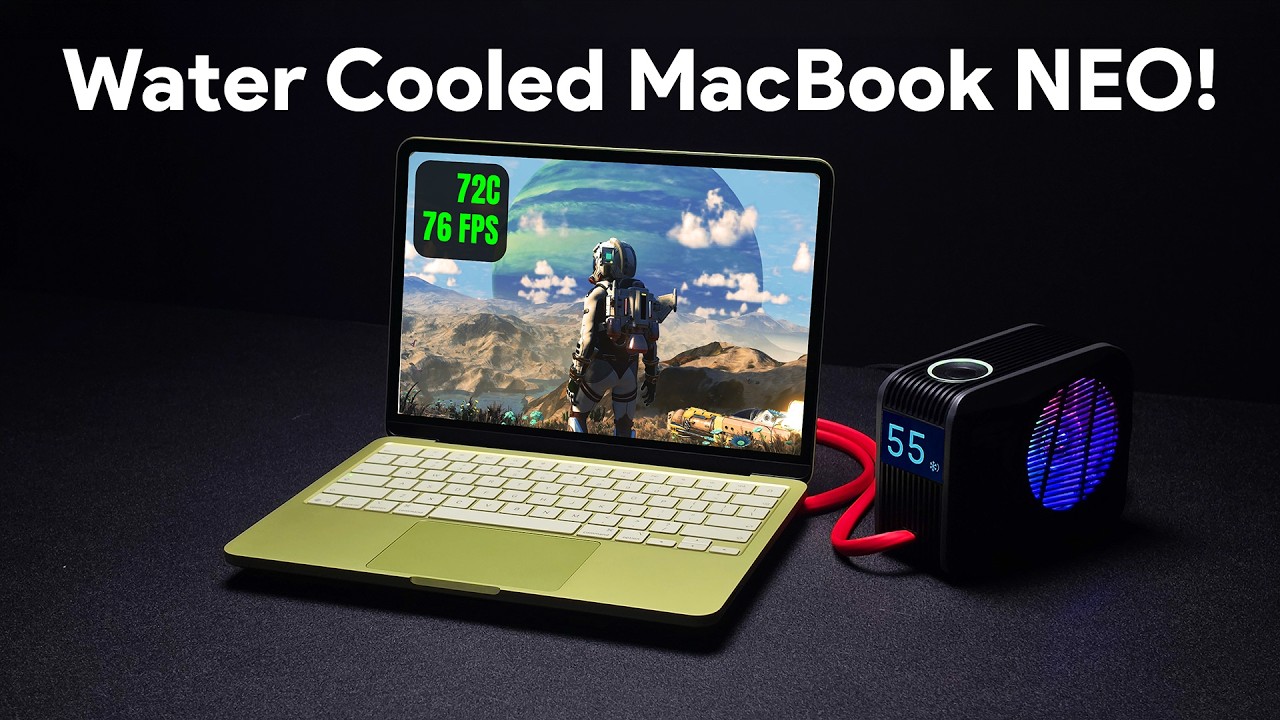
على الرغم من أنه مثال متطرف، قام أحد مستخدمي YouTube بتوصيل جهاز تبريد مائي مخصص بجهاز MacBook Neo الخاص به وادعى أنه ضاعف أداءه.
شاهد
نحن لا نقترح عليك تجربة أي شيء من هذا القبيل، ولكنه يوضح ما هو ممكن باستخدام آلة جيدة التبريد. وبالتالي، يمكن أن تكون وسادة التبريد أو المروحة الأبسط استثمارًا مفيدًا.
اتبع TechRadar على أخبار جوجل و أضفنا كمصدر مفضل للحصول على أخبار الخبراء والمراجعات والآراء في خلاصاتك. تأكد من النقر على زر المتابعة!
وبالطبع يمكنك أيضًا اتبع TechRadar على TikTok للحصول على الأخبار والمراجعات وفتح الصناديق في شكل فيديو، والحصول على تحديثات منتظمة منا على واتساب أيضاً.
التعليقات