
يعد تطبيق WhatsApp واحدًا من أفضل تطبيقات المراسلة المشفرة في العالم، ومع ميزات مثل التشفير الشامل وملاحظات الفيديو والرسائل الصوتية والمزيد، فمن السهل معرفة سبب وجود حوالي ثلاثة مليارات مستخدم نشط شهريًا.
على الرغم من شعبيته، إلا أنك قد لا تكون على علم ببعض الميزات غير المعروفة المدفونة في إعدادات WhatsApp. خذ بضع دقائق للتحقيق ويمكنك رفع مستوى تجربة WhatsApp الخاصة بك ببضع نقرات فقط.
سنعرض لك هنا سبعة من أفضل إعدادات الواتساب المخفية التي يمكنها تحويل التطبيق إلى الأفضل. قم بتمكينها ولن تستخدم WhatsApp بنفس الطريقة مرة أخرى.
الدردشة من جهاز الكمبيوتر الخاص بك
في بعض الأحيان، لا يكون استخدام WhatsApp على هاتفك هو الخيار الأكثر ملاءمة. سواء كنت تريد إرسال رسالة نصية من جهاز كمبيوتر أو إرسال رسائل من هاتف مختلف، فهناك طريقة للقيام بذلك في WhatsApp. أولاً، افتح التطبيق على جهازك الثاني. إذا لم تكن قد ربطته بعد بحساب هاتفك المحمول، فمن المفترض أن ترى رمز الاستجابة السريعة.
الآن افتح تطبيق WhatsApp على جهازك المحمول واضغط على زر الإعدادات في شريط الأدوات السفلي، ثم حدد الأجهزة المرتبطة > ربط جهاز. قم بتحريك شاشة هاتفك/الكاميرا فوق رمز QR الموجود على جهازك الآخر – يجب الآن على WhatsApp ربط حسابك على كلا الجهازين، مما يسمح لك بالمزامنة وإرسال الرسائل بينهما.
إسكات المتصلين غير المعروفين

إذا كنت تعاني من متصلين مجهولين يتصلون بك عبر تطبيق WhatsApp، فهناك طريقة بسيطة لإيقافهم: انتقل إلى الإعدادات > الخصوصية > المكالمات وقم بتمكين التبديل بجوار إسكات المتصلين غير المعروفين. من المفترض أن يضع هذا حدًا للانقطاعات ويسمح لك باستخدام التطبيق بسلام.
والخبر السار هو أن هذا الإعداد لا يخفي عنك المتصلين غير المعروفين تمامًا، بل يمنع المكالمات الواردة من أرقام غير معروفة من الرنين عند ورودها. بدلاً من ذلك، ستجد تفاصيل حول المكالمات الفائتة في كل من علامة التبويب “المكالمات” وقائمة الإشعارات، حيث يمكنك مراجعة ما فاتك وتحديد ما إذا كنت تريد الاتصال بالمتصل.
تأمين حسابك
يحتوي حساب WhatsApp الخاص بك على جميع أنواع الرسائل المهمة المرسلة إلى الأصدقاء والعائلة وغيرهم، وسيصاب معظم الأشخاص بالصدمة إذا فقدوا إمكانية الوصول إليها. لمنع حدوث ذلك وتأمين رسائلك النصية من الأشخاص الآخرين الذين قد يرغبون في التدخل فيها، من الجيد إعداد مفتاح مرور والتحقق من خطوتين.
للقيام بذلك، انتقل إلى الإعدادات > الحساب والنقرة الأولى مفاتيح المرور، ثم اتبع التعليمات التي تظهر على الشاشة لإنشاء أول ملف لك. تتيح لك مفاتيح المرور تسجيل الدخول باستخدام البيانات البيومترية – مثل بصمة الإصبع أو مسح الوجه – بدلاً من كلمة المرور، وهذا يجعلها أكثر أمانًا حيث لا يمكن اختراقها أو التصيد الاحتيالي.
بمجرد إعداد مفتاح المرور، ارجع إلى صفحة الحساب وانقر فوق التحقق من خطوتين، ثم اتبع التعليمات. يتيح لك هذا تأكيد تسجيل الدخول إلى واتساب باستخدام مصدر ثانٍ، مثل أحد عناوين بريدك الإلكتروني. إنها منطقة عازلة جيدة ضد المهاجم الذي لديه كلمة مرور تسجيل الدخول الخاصة بك.
قفل الأشياء
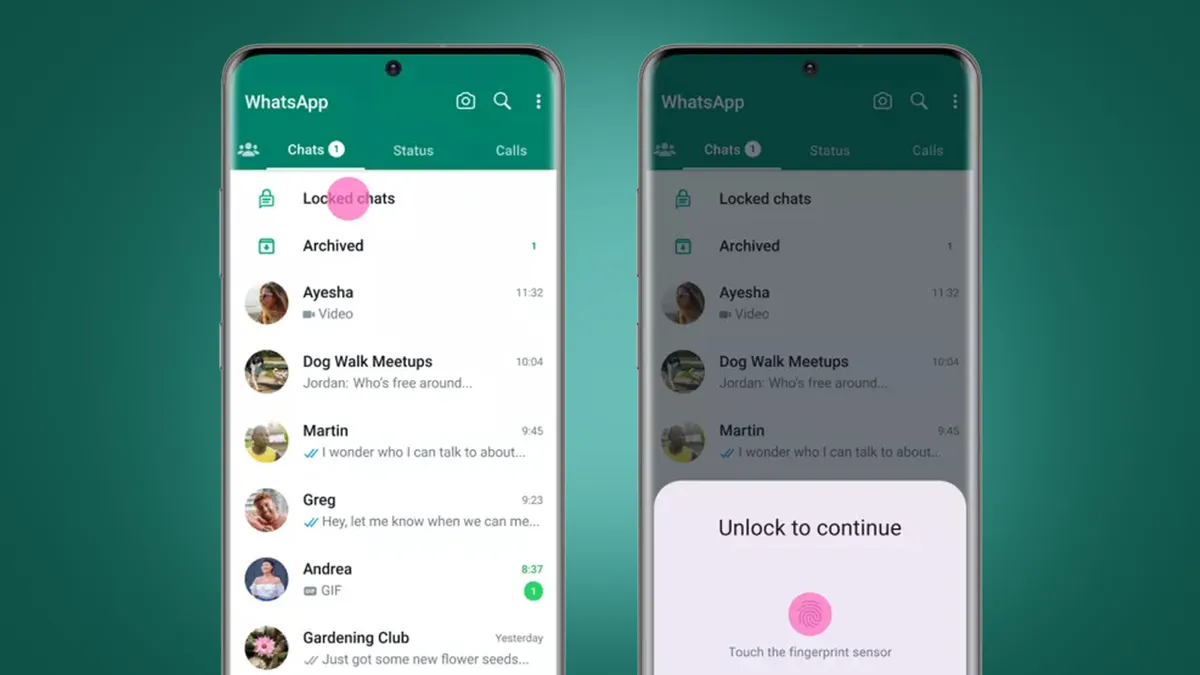
هناك طريقة أخرى مفيدة للحفاظ على رسائلك محمية بشكل آمن وهي استخدام ميزة قفل التطبيقات. يمنع هذا أي شخص من استخدام واتساب دون التحقق أولاً من هويته باستخدام المصادقة البيومترية، وهي طريقة قوية لمنع الأشخاص غير المصرح لهم من قراءة نصوصك. فقط اذهب الى الإعدادات > الخصوصية > قفل التطبيقات، ثم اختر طريقة أمان (مثل Face ID على iPhone).
ويكمل ذلك ميزة قفل الدردشة. على عكس قفل التطبيقات، يتم استخدام قفل الدردشة لتأمين الدردشات الفردية بدلاً من التطبيق بأكمله. يتم الاحتفاظ بأي محادثات مقفلة في مجلد الدردشات المقفلة وتتطلب المصادقة، مثل بصمة الإصبع أو رمز مرور الجهاز، حتى يتم عرضها.
يمكنك تفعيل هذه الميزة في الإعدادات > الخصوصية > قفل الدردشة. ستجد محادثاتك المقفلة من خلال الانتقال إلى علامة التبويب “الدردشات” والتمرير لأسفل، ثم النقر فوق الدردشات المقفلة. يمكن إخفاء هذا المجلد عن طريق النقر الدردشات المقفلة > الإعدادات > إخفاء الدردشات المقفلة. بمجرد الانتهاء من ذلك، ستحتاج إلى إدخال الرمز السري للدردشات المقفلة (الذي تم إنشاؤه تحت الدردشات المقفلة > الإعدادات > الرمز السري) في شريط بحث التطبيق لفتح كل شيء.
إخفاء معاينات الرسائل
يحتوي WhatsApp على ميزة إضافية للخصوصية والأمان في شكل معاينات للرسائل. إذا كنت لا تحب أن يراقب الأشخاص محتويات الرسائل الجديدة التي يتم الكشف عنها في إشعارات WhatsApp الخاصة بك، فيمكنك تعطيل ذلك في إعدادات التطبيق.
فقط اذهب الى الإعدادات > الإشعارات وانتقل لأسفل إلى إظهار المعاينة، ثم قم بتعطيل زر التبديل الموجود على الجانب الأيمن. الآن، ستخبرك إشعارات الرسائل الجديدة من WhatsApp ببساطة أن شخصًا ما قد أرسل إليك رسالة نصية – سيحتاج جهازك إلى إلغاء القفل لعرض محتويات الرسالة على الشاشة الرئيسية لهاتفك، الأمر الذي من شأنه أن يبعد الجيران الفضوليين.
إدارة التخزين الخاص بك
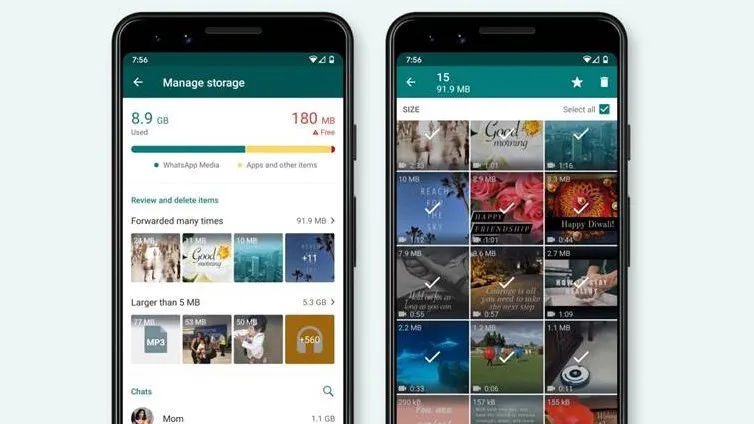
يمكن أن يؤدي استخدام WhatsApp – خاصة عند إرسال صور ومقاطع فيديو كبيرة ذهابًا وإيابًا – إلى ملء مساحة تخزين جهازك بسرعة. ولحسن الحظ، هناك بعض الطرق السريعة لوضع الأمور في نصابها الصحيح.
افتح علامة تبويب إعدادات WhatsApp وتوجه إلى التخزين والبيانات > إدارة التخزين. هنا، يمكنك رؤية وحذف أي ملفات كبيرة تشغل مساحة كبيرة على جهازك. من المفيد أيضًا العودة إلى قسم التخزين والبيانات وضبط جودة وسائط التطبيق (سواء بالنسبة للتحميلات أو التنزيلات). سيؤدي استخدام الجودة عالية الدقة إلى تحسين الصور ومقاطع الفيديو التي ترسلها وتستقبلها، ولكنه سيؤدي إلى استهلاك مساحة أكبر.
بعد ذلك، ارجع إلى التخزين والبيانات وانتقل إلى التنزيل التلقائي للوسائط قسم. هنا، يمكنك ضبط ما إذا كان تطبيق WhatsApp يقوم تلقائيًا بتنزيل الصور والصوت والفيديو والمستندات المرسلة إليك. إذا كنت قلقًا بشأن مساحة تخزين جهازك، فقم بتبديل كل هذه الأمور إلى “إيقاف” بحيث يتم تنزيل الملفات المستلمة يدويًا فقط.
وأخيراً اذهب إلى الإعدادات > الدردشات وتعطيل التبديل بجانب حفظ في الصور. افتراضيًا، يقوم واتساب تلقائيًا بحفظ الصور في تطبيق الصور بهاتفك، ولكن هذه طريقة سريعة لعرقلة تدفق الصور، خاصة إذا كنت تتلقى الكثير من الصور. يؤدي تعطيل هذا الإعداد إلى ضمان بقاء صورك منفصلة عن الصور التي ترسلها عبر WhatsApp.
قم بعمل نسخة احتياطية من الدردشات الخاصة بك
نعلم جميعًا أنه من المهم عمل نسخة احتياطية لهواتفنا وأجهزة الكمبيوتر لدينا، ولكن ماذا عن محادثات WhatsApp الخاصة بنا؟ حسنًا، هناك طريقة سهلة للقيام بذلك من خلال التطبيق، ويمكنك أيضًا ضبطه ليتم تنفيذه وفقًا لجدول زمني حتى لا تحتاج إلى رفع إصبعك.
لاحظ أن النسخة الاحتياطية الخاصة بـ WhatsApp تعتمد على أن يكون لديك حساب iCloud أو Google متصل به مساحة تخزين كافية لملفات WhatsApp الخاصة بك. تأكد من اتصال حسابك وإعداده أولاً قبل البدء.
بمجرد الانتهاء من ذلك، افتح WhatsApp وانتقل إلى الإعدادات > الدردشات > النسخ الاحتياطي للدردشة، ثم اضغط على قم بالنسخ الاحتياطي الآن لبدء النسخ الاحتياطي الأول. بمجرد الانتهاء من ذلك، انقر فوق النسخ الاحتياطي التلقائي وحدد تكرارًا، مثل يوميًا أو أسبوعيًا أو شهريًا. يمكنك تعطيل النسخ الاحتياطية التلقائية هنا أيضًا. على النسخ الاحتياطي للدردشة الصفحة، هناك أيضًا مفتاح تبديل لتضمين مقاطع الفيديو في النسخ الاحتياطية الخاصة بك (والتي ستشغل مساحة أكبر).
وأخيرًا، هناك خيار لتأمين النسخ الاحتياطية الخاصة بك من خلال التشفير الشامل. سيؤدي ذلك إلى جعلها أكثر أمانًا، لكن تأكد من عدم نسيان كلمة مرور التشفير التي قمت بتعيينها وإلا ستفقد إمكانية الوصول إلى النسخ الاحتياطية.
اتبع TechRadar على أخبار جوجل و أضفنا كمصدر مفضل للحصول على أخبار الخبراء والمراجعات والآراء في خلاصاتك. تأكد من النقر على زر المتابعة!
وبالطبع يمكنك أيضًا اتبع TechRadar على TikTok للحصول على الأخبار والمراجعات وفتح الصناديق في شكل فيديو، والحصول على تحديثات منتظمة منا على واتساب أيضاً.
التعليقات