
واحدة من أفضل الأدوات للحفاظ على الوسائط المادية الخاصة بك هي Handbrake، وهي مجموعة أدوات مجانية لتحويل الفيديو ونسخ أقراص DVD وBlu-ray. يعمل Handbrake مع أنظمة التشغيل Windows وmacOS وLinux، وسيوضح لك هذا الدليل كيفية نسخ قرص DVD ببساطة وسهولة. سنستخدم جهاز كمبيوتر يعمل بنظام Windows 11 لهذه الطريقة.
إن القرص الرقمي المتواضع متعدد الاستخدامات، DVD، موجود معنا منذ التسعينيات، وعلى الرغم من أنه قد لا يقدم وضوح Blu-ray، إلا أنه رخيص ومتوفر. اذهب إلى أي متجر ادخار، أو متجر بالدولار، أو ساحة بيع، أو متجر خيري، وستجد عددًا كبيرًا من أقراص الفيديو الرقمية (DVD)، غالبًا بأسعار منافسة. في عصر البث المباشر، حيث يمكن لمسلسلك أو فيلمك المفضل أن ينتقل من خدمة إلى أخرى، أو حتى يتوقف عن الوجود، يعد نسخ أقراص DVD أفضل طريقة لأرشفة ما تريد مشاهدته. ليس ما تعتقد الخوارزمية أنك تريد مشاهدته.
يعد النسخ الاحتياطي لمجموعة أقراص DVD الخاصة بك مفيدًا أيضًا، نظرًا لأن “تعفن البت” – حيث تتقشر طبقة الألومنيوم الموجودة في الأقراص – أمر شائع في الأقراص القديمة. إذا لم يتم تخزين الأقراص الخاصة بك في بيئة يمكن التحكم في درجة حرارتها (الطابق العلوي/العلوية الخاص بك يصبح دافئًا في الصيف وباردًا في الشتاء) أو إذا كان لديك قرصًا سيئًا، فسوف تتفكك مجموعتك داخل علبها.
- يعد نسخ أقراص DVD باستخدام Handbrake عملية بسيطة تتيح لك مشاهدة مجموعة أقراص DVD الخاصة بك على جميع أجهزتك الرقمية وأرشفتها على خادم NAS أو خادم الملفات.
- يعد الحفاظ على مكتبة DVD الخاصة بك أمرًا ضروريًا لأن تعفن البتات يؤدي إلى إتلاف عدد لا يحصى من الأقراص، مما يجعلها غير قابلة للقراءة.
- تقع برامجنا المفضلة تحت رحمة خدمات البث، التي يمكنها إزالة العروض ذات الأداء الضعيف أو تلك التي لم تعد تحمل ترخيصًا لها دون إشعار مسبق.
قبل أن نتمكن من نسخ أي أقراص DVD في Handbrake، نحتاج أولاً إلى تثبيت libdvdcss. يوفر Libdvdcss مكتبة للوصول إلى أقراص DVD كما لو كانت جهازًا محظورًا. أتذكر تثبيت libdvdcss على العديد من أجهزة Linux، لكنني لم أضطر إلى القيام بذلك على Windows حتى اليوم.
- قم بتنزيل وتثبيت فرملة اليد لنظام التشغيل Windows.
- تحميل libdvdcss لفرملة اليد
- انسخ ملف .dll إلى تثبيت Handbrake لديك. بالنسبة لي، كان هذا هو C:\Program Files\HandBrake
- فتح فرملة اليد.
هيكل قرص DVD
في الأساس، قرص DVD هو في الواقع مجرد قرص فيديو مليء بملفات الفيديو. يتم تنظيمه في تسلسل هرمي يستخدم مصطلحات مثل “العنوان” و”الفصل”، ولكن ما هي؟
يشير مصطلح “العنوان” إلى ملف فيديو رئيسي، عادةً ما يكون الفيلم أو المقطع الدعائي أو الميزات الإضافية، مثل الفيلم الوثائقي.
يقودنا هذا إلى “الفصول”، وهي عبارة عن أقسام من العنوان، يتم إنشاؤها عادةً للتنقل حول الفيلم. من الأمثلة على ذلك عداء الحصار Tantive IV من Star Wars ومشهد Imperial Star Destroyer الذي يظهر بعد الزحف الافتتاحي مباشرةً. إذا كنت لا ترغب في قراءة الزحف، فيمكنك الانتقال إلى الفصل التالي.
تجتاز Handbrake التسلسل الهرمي للقرص لتحديد البنية والعناوين التي يمكن أن تحتوي على محتوى يريد المستخدم نسخه. ستعرض Handbrake قائمة بما وجدته، ويمكنها أيضًا إنشاء معاينة للتأكد حقًا.
ضع مصطلحات “العنوان” و”الفصول” في الاعتبار أثناء استخدام Handbrake.
كيفية نسخ قرص DVD باستخدام فرملة اليد
تم اختبار هذه العملية باستخدام عدد قليل من أقراص DVD، والتي تتضمن مجموعتي من أفلام The X-Files وThe Abyss وHackers. يمكن أن تختلف العملية بمرور الوقت بناءً على طول ملفات الفيديو وعددها. يتم تحديد سرعات النسخ من خلال محرك أقراص DVD الخاص بك، ولكن يمكن تعديل سرعات التشفير وتحسينها بشكل كبير إذا كان لديك وحدة معالجة رسومات متوافقة، مثل AMD Radeon RX6000، وRX7000، وRX9000، أو وحدات معالجة رسومات أفضل. Nvidia RTX 2060، و3060، و4060، و5060 أو وحدات معالجة الرسومات الأفضل. تتوافق أيضًا وحدات المعالجة المركزية Intel 9th-Gen المزودة برسومات Intel HD أو Iris Xe أو Arc.
لذلك دعونا نبدأ في الحفاظ على مجموعة أقراص DVD الخاصة بنا!
1. أدخل القرص في محرك الأقراص الخاص بك.
2. افتح مشغل الوسائط وقم بتشغيل القرص لبضع ثوان. لقد استخدمت VLC لهذه الخطوة. يعد ذلك ضروريًا حتى تتعرف Handbrake على القرص. إذا تخطيت هذه الخطوة، فسوف تفشل ميزة Handbrake أثناء فحص العنوان.
3. افتح فرملة اليد.
4. حدد محرك الأقراص كمصدر ودع Handbrake يبحث عن العناوين الموجودة على القرص. قد يستغرق ذلك بعض الوقت، اعتمادًا على عدد العناوين الموجودة على القرص.

5. باستخدام القائمة المنسدلة، حدد العنوان الصحيح الذي ترغب في نسخه.

6. اضبط الإعداد المسبق على SuperHQ 480p لـ NTSC، وSuperHQ 576P لأقراص DVD PAL.

7. انقر فوق علامة التبويب “فيديو” ثم قم بتعيين “أداة تشفير الفيديو” على اختيارك المفضل. إذا كان لديك وحدة معالجة رسومات متوافقة، في حالتي Nvidia RTX 4070، فيمكنك تحديد برنامج تشفير الأجهزة مثل NVEnc. يؤدي هذا إلى تسريع عملية التشفير بشكل كبير، لكن نسخ قرص DVD يعتمد على سرعة محرك أقراص DVD لديك.

8. اضبط معدل الإطارات على معدل الإطارات الثابت وتأكد من تطابقه مع معدل الإطارات المصدر. إذا قمنا بتغيير معدل الإطارات، فسيبدو الملف الناتج غريبًا عند تشغيله على الشاشات الحديثة.

9. تأكد من صحة موقع الحفظ واسم الملف، ثم انقر فوق Start Encode لبدء عملية النسخ. ستستغرق عملية النسخ بعض الوقت؛ يجب أن يستغرق التشفير باستخدام وحدة معالجة الرسومات (GPU) وقتًا قصيرًا.

إذا كنت تخطط لنسخ حلقات مسلسل تلفزيوني، فيمكن وضع الحلقات في قائمة الانتظار، وسينتقل برنامج Handbrake تلقائيًا بعد الانتهاء من كل حلقة.
10. اتبع الخطوات من 1 إلى 8، ولكن بدلاً من النقر فوق “بدء التشفير”، انقر فوق “إضافة إلى قائمة الانتظار”. لاحظ أن عداد قائمة الانتظار يتزايد لإظهار وجود ملفات متعددة ليتم نسخها.

11. انقر فوق Start Queue، وسيبدأ Handbrake في نسخ جميع العناوين الموجودة في قائمة الانتظار.
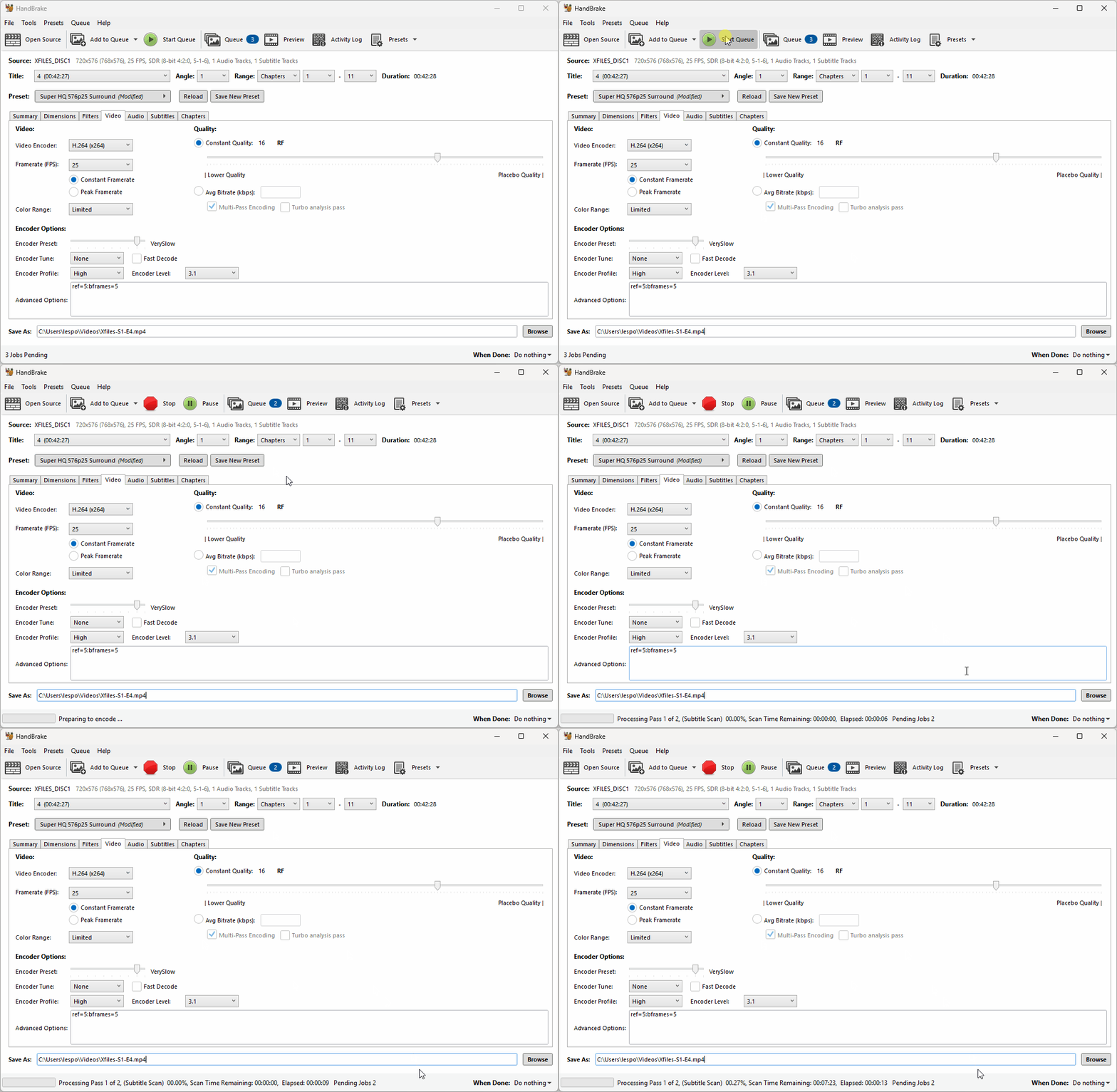
12. افحص الملفات باستخدام مشغل الوسائط المفضل لديك. لقد فتحت جميع الحلقات في VLC وتحركت حول الجدول الزمني للتأكد من أن كل شيء على ما يرام.

لقد نجحت في نسخ أقراص DVD الخاصة بك إلى ملفات موجودة على جهاز الكمبيوتر الخاص بك؛ يمكنك الآن اصطحاب مجموعة أفلامك معك أثناء تنقلاتك في العمل أو رحلاتك الجوية أو رحلاتك العائلية بالسيارة.
التعليقات