
هناك جبهة باردة ضخمة تتحرك عبر معظم أنحاء الولايات المتحدة، ودرجات الحرارة في مدينة نيويورك منخفضة عن العشرينات – ولكن يبدو الأمر أشبه بمراهقين مع رياح باردة. ما زلت أستخدم AirPods Pro 3 أثناء نزهاتي، بالطبع، أستمع إلى Bruce Springsteen، لكنني حريص على إبقاء يدي في جيوب معطفي والاعتماد على أدوات التحكم بدون استخدام اليدين.
إلى جانب التأكيد على أن ميكروفونات AirPods جيدة بما يكفي لالتقاط صوتي ونسخ الأشياء بشكل صحيح، فقد كنت أعتمد أيضًا على ميزة أقل شهرة: التحكم بالإيماءات. نعم، قد تجعلني أبدو غريبًا بعض الشيء للأشخاص الذين يمرون بي على الرصيف، لكن هز رأسي لأعلى ولأسفل أو لليسار ولليمين هي طريقة بسيطة بشكل مدهش لقراءة الإشعار بصوت عالٍ – أو لا – وكذلك للرد على رسالة أو تجاهلها تمامًا.
دعونا نقسم ذلك ونشرح سبب كون عناصر التحكم القائمة على الرأس هذه سهلة الاستخدام للغاية وكيف تكمل تجربة التحدث بدون استخدام اليدين.
تأكد من تشغيل عناصر التحكم بالإيماءات، وقم بتخصيصها
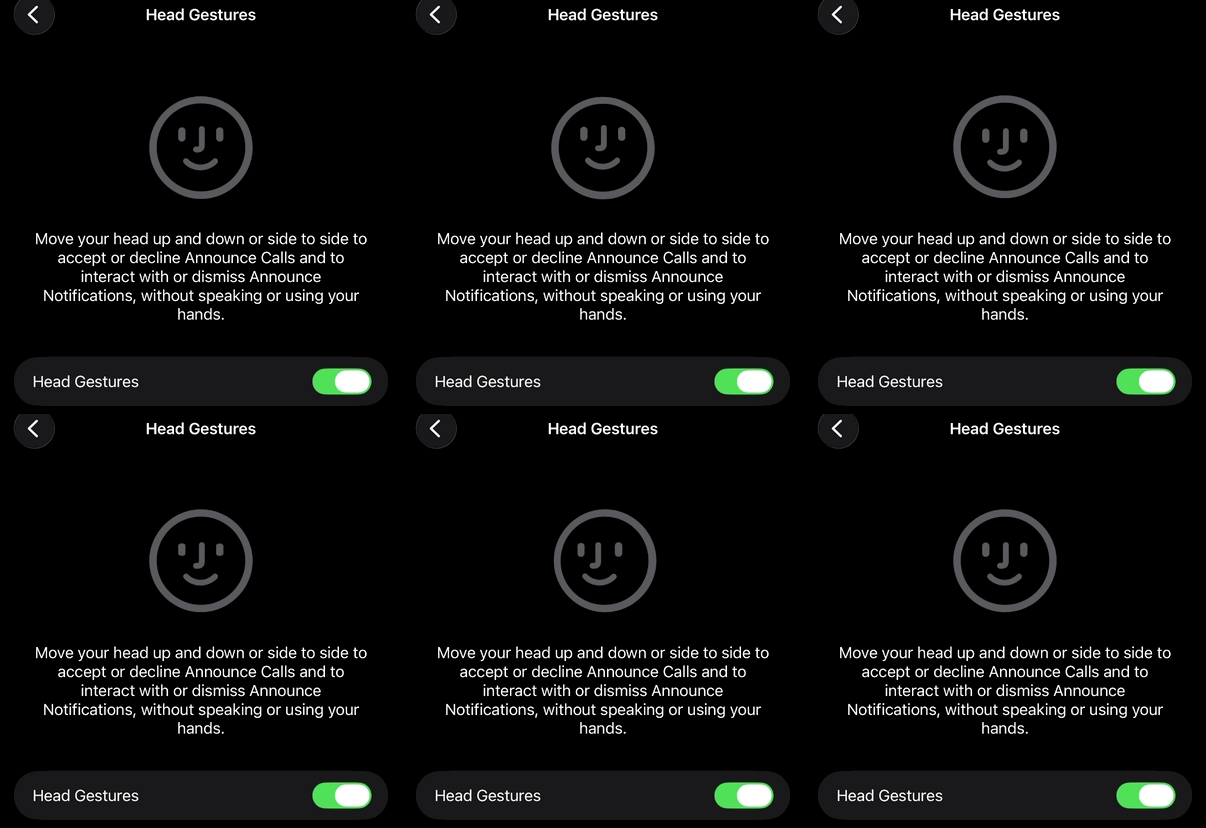
الخطوة الأولى هي فتح الإعدادات على جهاز iPhone الخاص بك أثناء اتصاله بجهاز AirPods الخاص بك. من هناك، سترى AirPods الخاصة بك مدرجة في الجزء العلوي من الإعدادات – في حالتي، تظهر باسم “Jacob's AirPods Pro”.
اضغط عليه لفتح لوحة إعدادات AirPods، ثم قم بالتمرير لأسفل إلى القسم المسمى “إيماءات الرأس” واضغط عليه. ستجد في تلك الشاشة شرحًا موجزًا لكيفية عمل الميزة، إلى جانب خيار تشغيلها أو إيقاف تشغيلها.
يمكنك أيضًا تحديد الإيماءة – لأعلى ولأسفل أو جنبًا إلى جنب – المستخدمة للقبول والرفض. ستحتاج إلى تعيين واحد لكل منها، ويمكنك اختبارها هناك على الفور. أوصي بالقيام بذلك، حيث قد يتطلب الأمر بعض حركات الرأس المتعمدة في الاتجاه الصحيح لبدء الإجراء المطلوب.
وهذا أيضًا هو المكان الذي يمكنك فيه ضبط عناصر التحكم الأخرى حسب رغبتك، مثل ما تفعله ضغطة واحدة أو ضغطة طويلة على الجذع. بالطبع، ستختلف خياراتك اعتمادًا على طراز AirPods الذي تستخدمه.
تعتبر أدوات التحكم بالإيماءات رائعة لتوصيل النقطة بسرعة

أكثر ما يعجبني في عناصر التحكم هذه هو أنها بشكل عام أسرع من مقاطعة Siri بينما يكون المساعد في منتصف الإعلان عن إشعار. كما أنها أقل حرجًا بكثير من إصدار أمر ما عندما تسير بالقرب من أشخاص آخرين أو تقف في مركز عبور مزدحم.
كما أنها تساعدك على العودة إلى مسارك المفضل – سواء كان مسار المشي المفضل أو البث الصوتي – مع انقطاعات أقل. إذا بدأ الإعلان عن رسالة Slack طويلة، على سبيل المثال، يمكنك هز رأسك سريعًا من جانب إلى آخر لتجاهلها والسماح للتلاشي المتقاطع بإعادة الصوت احتياطيًا.

إنه مفيد بشكل خاص إذا وجدت نفسك في “سيارة هادئة” أثناء تنقلاتك. في حالتي، تم تخصيص سيارات NJ Transit الأولى والأخيرة كمناطق هادئة، حيث يجب أن تظل جميع المحادثات هادئة – مما يجعل هذا خيار تحكم مثالي لأنه لا يتطلب منك قول كلمة واحدة.
لذا، نعم، كانت أدوات التحكم في الرأس في AirPods موجودة منذ فترة، ولكن مع استمرار انخفاض درجات الحرارة، أفضل أن أهز رأسي وأبقي يدي في جيوبي بدلاً من إصدار أمر بأصابعي أو صوتي. وما زال يسمح لي بمواصلة الاستماع إلى الرئيس.
اتبع TechRadar على أخبار جوجل و أضفنا كمصدر مفضل للحصول على أخبار الخبراء والمراجعات والآراء في خلاصاتك. تأكد من النقر على زر المتابعة!
وبالطبع، يمكنك أيضًا متابعة TechRadar على يوتيوب و تيك توك للحصول على الأخبار والمراجعات وفتح الصناديق في شكل فيديو، والحصول على تحديثات منتظمة منا على واتساب أيضاً.
التعليقات